Rebelle 8の作例
ペイントソフト「Rebelle(レベル)」で描いた絵を、描いている途中のタイムラプス(早送りの録画)で紹介します。Rebelleは、水彩・油彩・アクリル・パステル・鉛筆・インク・マーカーなど、本物の画材の動きを再現するペイントソフトです。絵の具がにじむ、混ざる、乾く、傾けると垂れる。その動きが、描いた跡にそのまま残ります。
作例をまとめた動画
水彩で描いた宝石
線画の上から、水彩で塗った宝石です。塗ったそばから絵の具がにじみ、下に垂れ、乾いていきます。垂れた跡も、紙の上の水彩と同じように残ります。
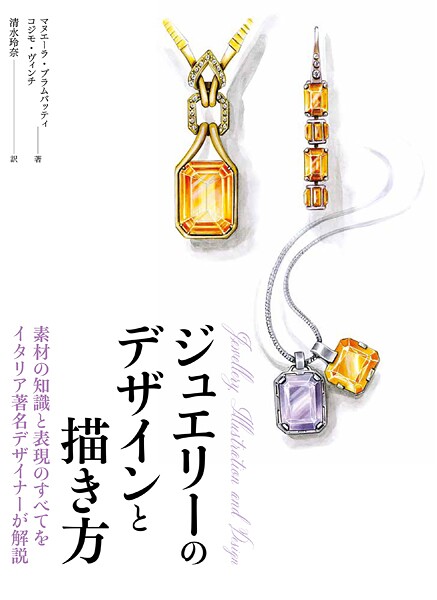
この宝石は、本『素材の知識と表現のすべてをイタリア著名デザイナーが解説 ジュエリーのデザインと描き方』の描き方を、Rebelleで試してみたくて描いたものです。
絵の具が垂れるのは、キャンバスを傾ける「tilt」という機能によるものです。垂らしたくないときはオフにできます(Rebelle 8の特徴)。
色を重ねて光沢を出した球
色を塗り重ねて、つやと影を描いた球です。
グリザイユで描いた球
グリザイユ(灰色の濃淡だけで明暗を描き、その上に色を重ねる描き方)で描こうと思い、まず画像生成AIでグレースケールの球の絵を作り、そこにRebelleで色を塗りました。影の色も紙ににじませています。
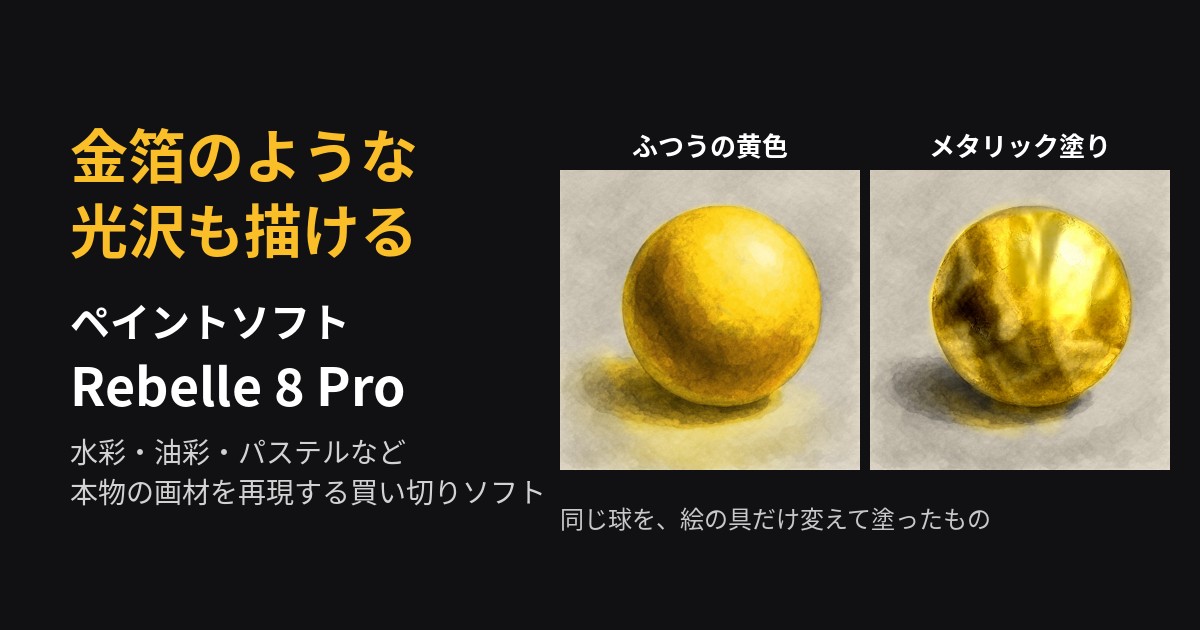
ふつうの黄色と、メタリック塗り(Rebelle 8 Pro)
同じグレースケールの球を、ふつうの黄色と、メタリック塗りで塗り比べました。メタリック塗りは、金や銀の光沢を描けるRebelle 8 Proだけの機能で、金箔を貼ったような光沢になります。
メタリック塗りのほかにも、Proにしかない機能があります。違いは「Rebelle 8 Proと通常版の違い」にまとめています。
ステンシルで描いた模様
同じ模様(フラワーオブライフ)を、ステンシル(型紙)を使って、金・銀・黒・ピンクと色を変えて描いています。後半は、金で線を描いています。
素材集の画像からステンシルを作る方法は、「Rebelle(レベル)で素材集の画像からステンシルを作る方法」に書いています。箔押しの動画は、YouTubeの再生リスト「箔押し」にまとめています。
金で書いた龍体文字
龍体文字(りゅうたいもじ)を金色で書いたものです。アロマヴァンヴェールのショップで龍体文字のシールを販売していて、自分でも書いてみたいと思って書きました。龍体文字は、ほかの神聖幾何学の模様と一緒にエナジーシールにも入っています。キャンバスのふちは、本物の紙のような質感で表示されます。
AIで生成した絵を、Rebelleで加筆修正
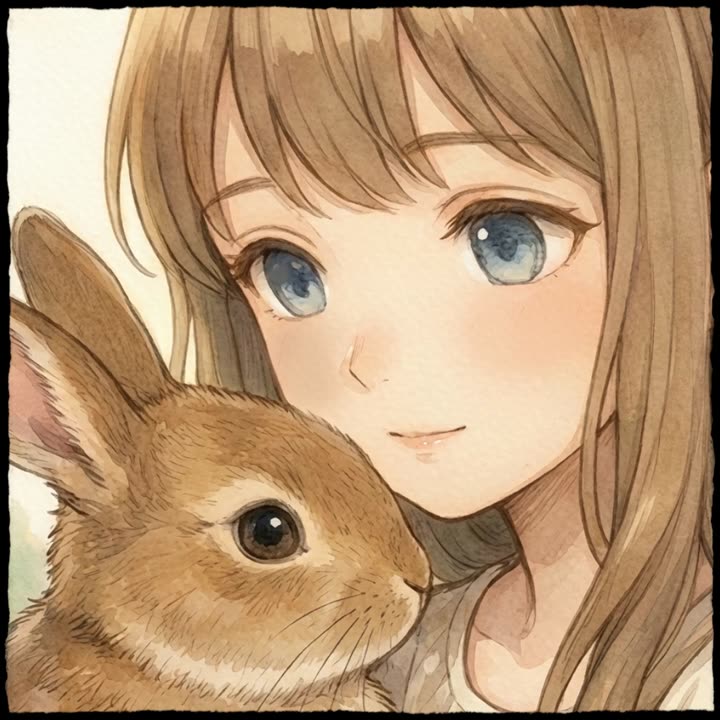
画像生成AIで作った絵を読み込み、目・唇・髪などをRebelleで描き直している途中の録画です。AIの絵の気になるところを、絵の具で手を入れて直せます。
描いた絵は商用利用もできます
Rebelle 8で描いた絵は、商用利用ができます(公式の比較表で、通常版・Proとも対応)。筆者は、写真やイラストをAdobe Stockで販売しています。描いた絵をシールやLINEスタンプ、ストック素材にする使い方もできます(RebelleでLINEスタンプを作る)。
試してから買えます
Rebelleの絵の具の動きは、公式サイトのお試しページで、ブラウザから無料で試せます。製品版のRebelle 8にも無料トライアルがあります。試し方は「Rebelle 8を無料で試す」、買い方は「Rebelle 8の買い方」にまとめています。
日本からの表示価格(2026年10月14日時点):Rebelle 8 8,850円/Rebelle 8 Pro 14,700円。買い切りで、1年間の無料アップデート付き。WindowsとMacで使え、日本語表示に対応しています。
2026年10月14日時点の情報です。最新の情報は公式サイトでご確認ください。