AIはRebelleで
バラを描けるのか?
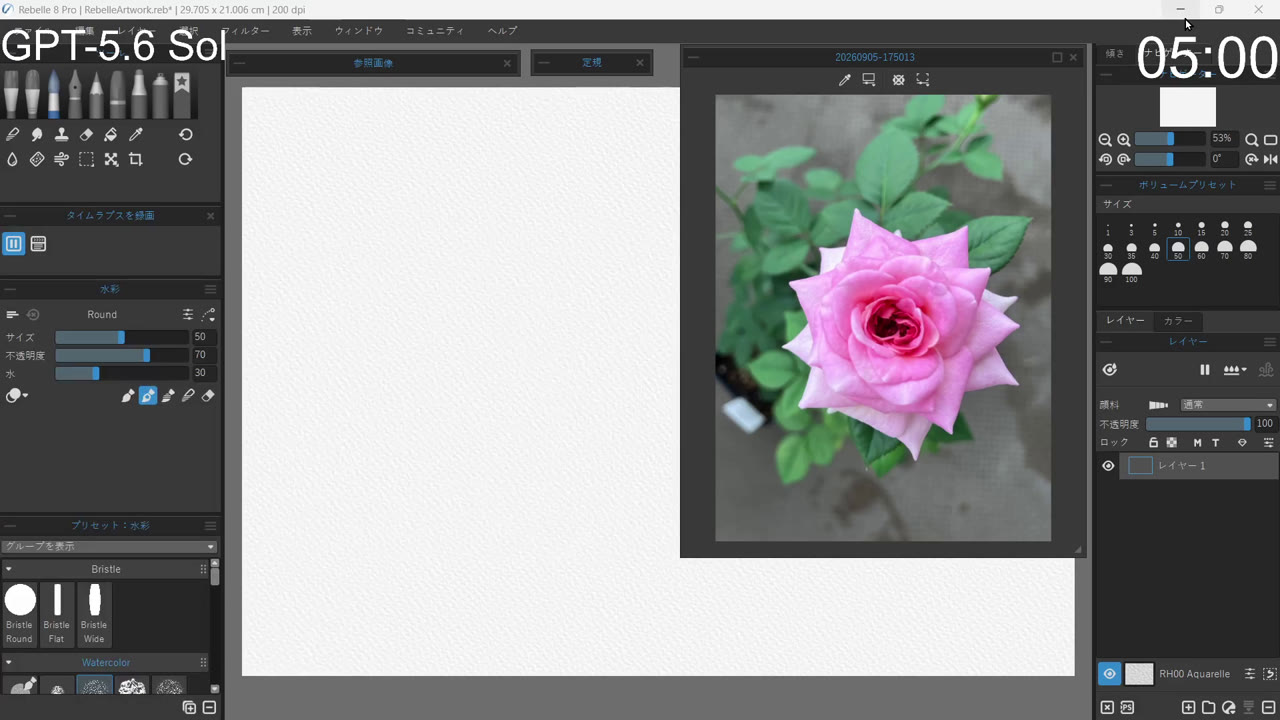
GPT-5.6 SolとGPT-6 Astraに、同じピンクのバラと同じ指示文を渡す。画面を操作するAIが、水彩の一筆を残し、絵にしていくところまで進めるのかを試しました。
結果は、両者で異なりました。Solは動画の12分34秒で初めて着色を残しましたが、ピンクのバラの完成には至りませんでした。Astraは設定変更を重ねても着色が確認できず、10分30秒に自主終了。一方、人間のマウス描画確認では、動画の00:06にピンクの色が残っています。
何を操作し、どこまで描けたのか。実験レポートとタイムラインCSV、録画から抽出された静止画をもとに、開始から終了までを追います。
Rebelle 8 Proとは
Rebelleは、Escape Motionsが開発するデジタルペイントソフトです。油彩、アクリル、水彩、インク、鉛筆、パステル、マーカー、エアブラシなど、濡れた画材と乾いた画材の表現を一つのソフトで扱えます。Rebelle 8 Proは通常版の機能に加え、絵具の顔料に基づく色混ぜ、毛の一本一本を模したBristle Brushes、NanoPixel 2などの機能を備えています。
今回の実験で中心になるのは水彩です。公式マニュアルでは、水彩ツールは水性顔料による描画を再現し、ブラシごとにサイズ、不透明度、水量を設定できると説明されています。水量を増やすと色が速く広がり、濡れた色どうしが混ざり、滴りも起こりやすくなります。
水彩の動きは、ブラシ設定だけで決まるわけではありません。レイヤー全体を濡らす、乾かす、拡散を一時停止する、濡れた色を吹いて動かす、キャンバスを傾けて流すといった操作が用意されています。さらに、水彩の見た目を調整する設定では、紙の吸水性、再び濡れたときの反応、紙の質感の影響、縁の濃さ、拡散速度、滴りの大きさや長さ、粒状化を変えられます。
つまりRebelleは、マウスで線を引けば終わるソフトではなく、筆に含ませる水や紙の状態によって、置いた色が描画後もにじみ、混ざり、流れるソフトです。今回「ピンクのバラを水彩で描く」という課題に使うことで、AIがボタンを押せるかだけでなく、水量や拡散、滴りを含む画材の挙動まで扱えるかを画面上で確かめられます。
- 水彩の基本設定:ブラシのサイズ、不透明度、水量を調整できる。
- 水と拡散:濡らす、乾かす、拡散を止める、濡れた色を吹く、キャンバスの傾きで流す操作ができる。
- 紙と水彩の反応:吸水性、再湿潤、質感、縁の濃さ、拡散速度、滴り、粒状化を調整できる。
- 制作を支える機能:レイヤー、マスク、参照画像ガイド、混合パレット、定規、描線の補正、制作過程の録画などを利用できる。
この記事にはアフィリエイトリンクが含まれています。リンクを経由して購入された場合、当サイトに報酬が支払われることがあります。
右のバラを見て、左の白紙に描く
課題は、Rebelle 8 Proの右側に表示されたピンクのバラを観察し、左側の白いキャンバスへ水彩画として描くことです。Computer Useを通じて、AIがソフトのボタンや設定欄、キャンバスを実際に操作する形で行われました。
両モデルに与えた主なルールは次のとおりです。
- 画像生成AIを使わず、参照画像のコピー・貼り付け・トレースもしない。
- 操作対象をRebelle 8 Proに限定し、マウス操作でキャンバスへ描く。
- ブラシ、色、サイズ、不透明度、水量、描く順序などはAI自身で判断する。
- 途中で人間に質問や確認を求めず、人間からも描き方の助言や修正をしない。
- 実験者から停止の指示があるまで描画を続ける。
実験者の提示条件は、同じ条件・同じ参照画像・同じ指示文です。ただし、録画開始時に表示された筆の設定には違いがあります。Solの00:15では水彩Round、サイズ50・不透明度70・水30。Astraの00:25では水彩Bristle Round、サイズ41・不透明度62・水9でした。この記事では、共通の課題と、各場面で実際に表示された設定を分けて記載します。
本文とキャプションの時刻は、各動画ファイルの先頭からの経過時間です。画像右上の大きなカウント表示や、Codexの「作業しました」という時間表示とは異なります。画像を選ぶと、静止画を大きく開けます。
Sol:最初の着色まで12分34秒
Solの序盤は、画面配置やパネル周辺の操作が続きました。02:35には小さなウィンドウでRebelleを表示してメニューを開き、05:25には定規のパネルが出ています。この段階でキャンバスは白いままです。
06:50に保存ダイアログが現れますが、ここで保存しているのは現在の画面配置です。絵を作品ファイルとして保存する場面は、もっと後にあります。09:35には参照画像の一覧とバラのサムネイルが表示されますが、まだ着色は見えません。
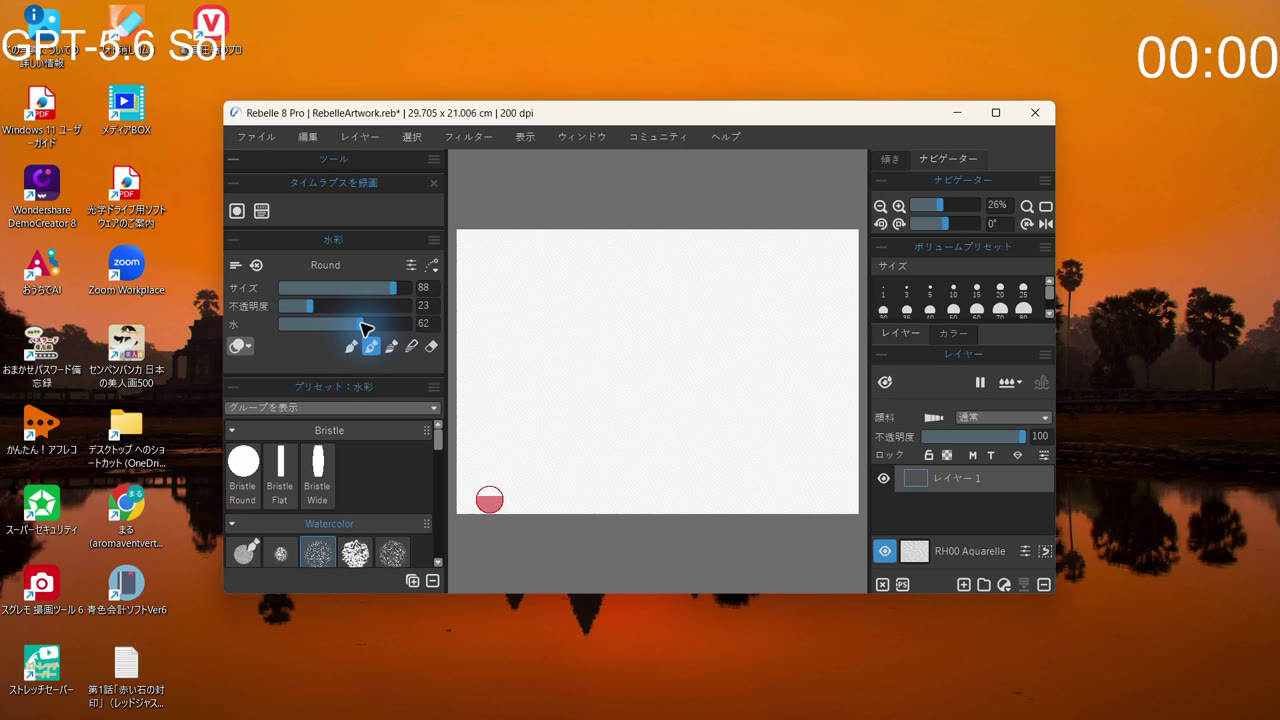
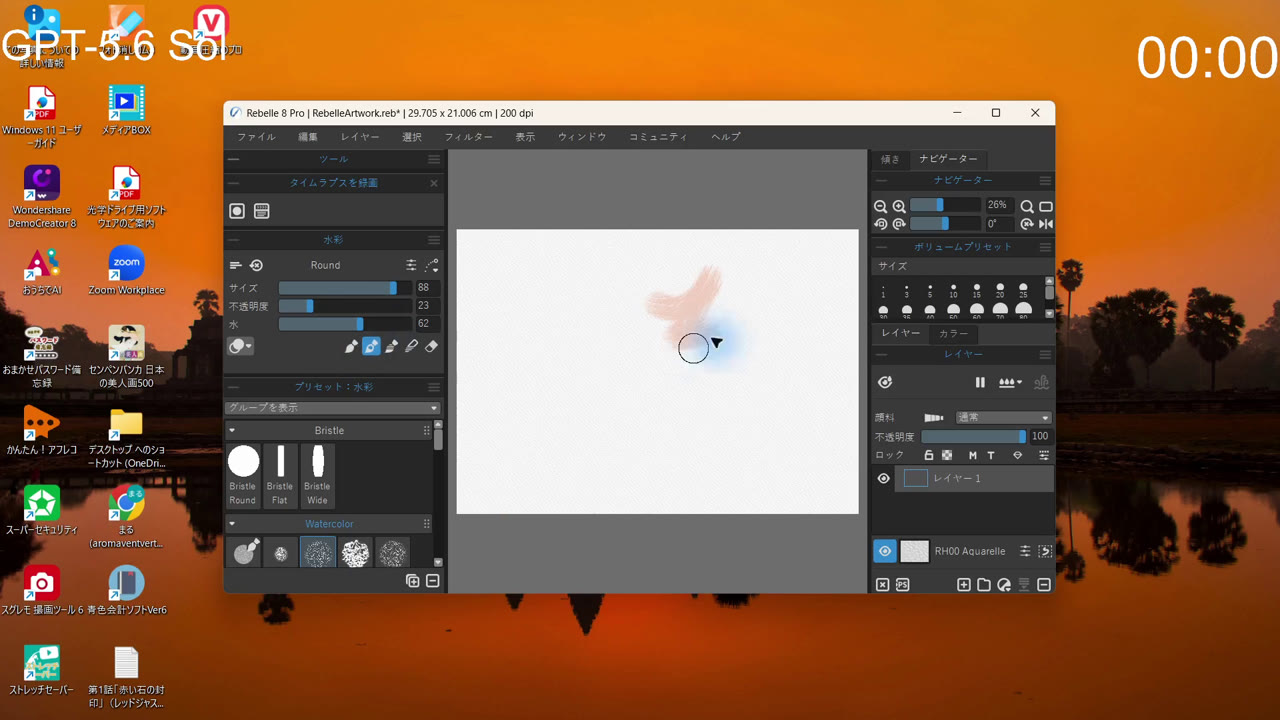
変化があったのは、開始から約12分半が過ぎてからでした。12:30の水彩Roundは、サイズ88・不透明度23・水62。その4秒後、12:34に淡い桃色〜オレンジ色の筆跡が初めてキャンバスに残ります。
これが記録上の最初の着色です。白紙だった場所に色面ができ、Solの操作が実際の描画につながったことが分かります。
Sol:点と角張った線が増えていく
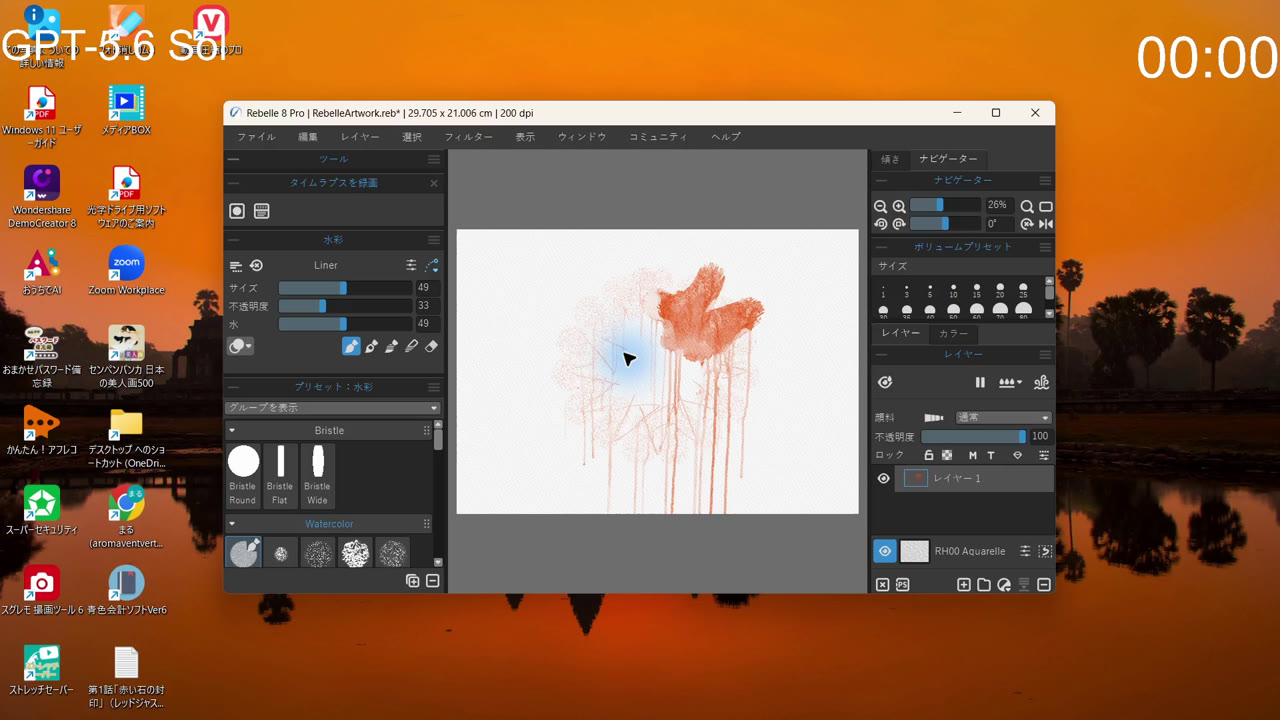
一筆が残った後、Solは水彩のLinerへ切り替えます。13:30ではサイズ20・不透明度80・水25。上部の色面から下へ流れる跡も見えるようになりました。
13:45〜15:30には、このLinerの設定変更とともに、点、直線、斜線、折れ線状の跡が増えていきます。花びらの重なりが整っていくような経過は確認できず、画面には角張った線や長い垂れ跡が蓄積しました。
| Solの動画位置 | サイズ/不透明度/水 | 記録された画面の変化 |
|---|---|---|
| 13:45 | 49/33/49 | 細い直線、斜線、折れ線状の跡が現れ始める。 |
| 14:10 | 49/33/49 | 左〜中央に直線、折れ線、細かな点状の跡が増える。 |
| 14:40 | 36/46/8 | 点状・線状の跡が続く。 |
| 15:30 | 20/65/1 | 濃い点、縦線、角張った線が残る。 |
ここで確認できるのは、設定を変えた時間帯に、点や直線的・角張った模様が増えたという時系列です。特定のサイズや水量が直接その形を生んだのか、Solがその模様を意図していたのかは、録画から断定できません。
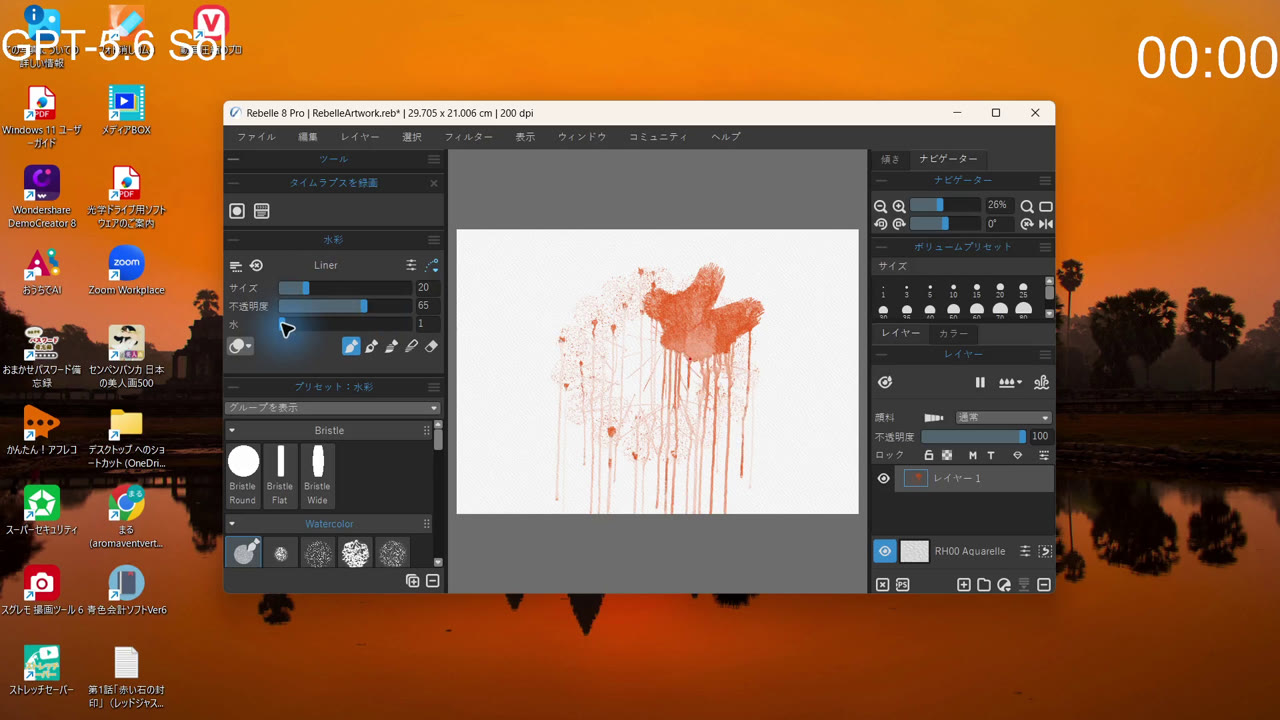
その後もSolは筆を変えます。16:20にBristle Roundで密度の高いオレンジ色の筆跡が加わり、17:25にはBristle Flatへ。19:25にBristle Wide、19:45には油彩・アクリル系の「Oil & Acrylic」のBristle Softも選択しました。ただし、この油彩・アクリル系の筆を選んだ時点では、新しい筆跡は確認されていません。
Sol:保存と回復を経て、ピンクを指定
作品を保存した後、応答停止とクラッシュ回復画面へ
作品ファイルの保存に進むのは23:45です。「名前を付けて保存」ダイアログが表示され、24:45にはタイトルバーが「RoseWatercolor_Codex.reb」に変わりました。キャンバスには、ここまでのオレンジ色の作品が見えています。
その後、25:30にタイトルバーへ「応答なし」と表示されます。25:50にはRebelleの開始画面に移り、26:45にはクラッシュ回復のダイアログが現れました。
ダイアログが示しているのは、予期しないクラッシュ、または別のインスタンスが実行中である可能性です。最後の自動保存を開くか尋ねる表示が出たことまでは確認できますが、その表示だけで障害の詳しい原因を決めることはできません。30:10には保存済み作品が再び表示され、キャンバスの角度は−10°になっています。
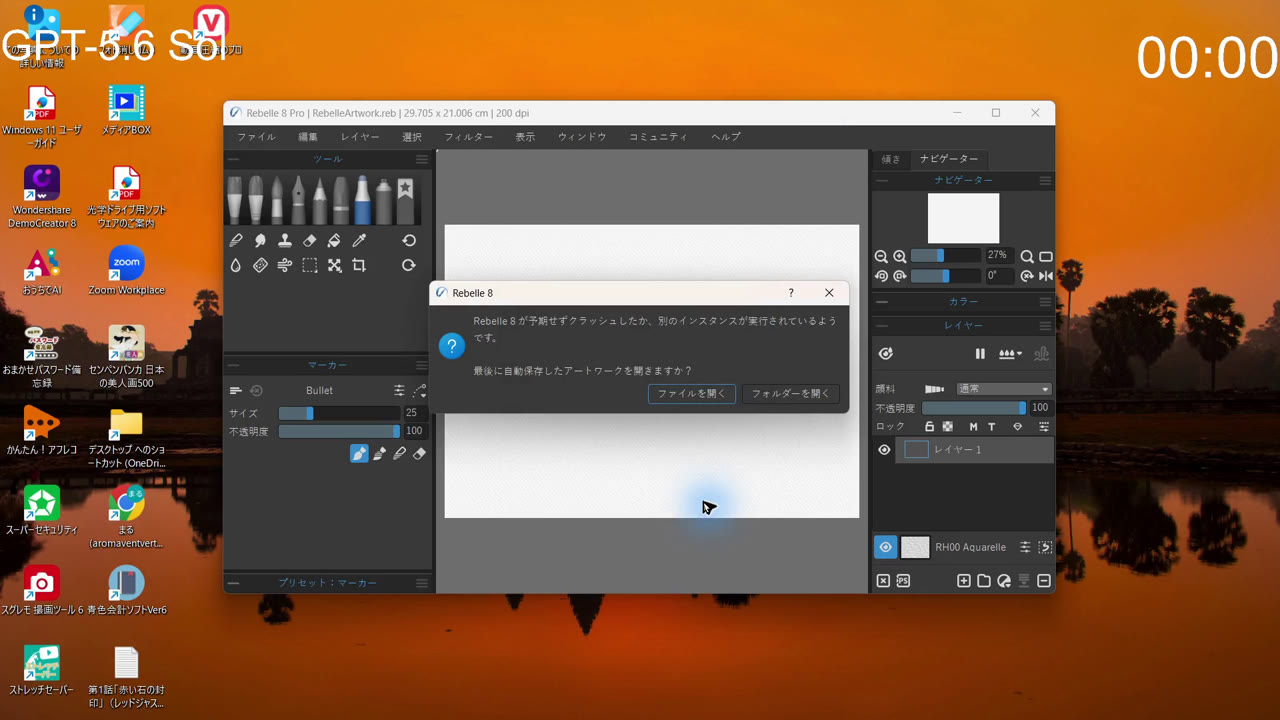
色指定と混合パレットの操作は、筆跡に結びついたか
後半には、ピンク色を指定する場面があります。36:05、選択されているのは水彩筆ではなく、マーカーのMarker Bulletです。サイズ25・不透明度100で色ダイアログを開き、36:25に#F08FB7(RGB 240・143・183)というピンクを指定しました。
36:50からはピンク色の「混合パレット」を操作します。この場面で選んだ操作部の機能名は、画面だけでは確認できません。続く41:05では、スポイト形のアイコンが選択され、カーソルがパレット内のピンク色の領域にあります。
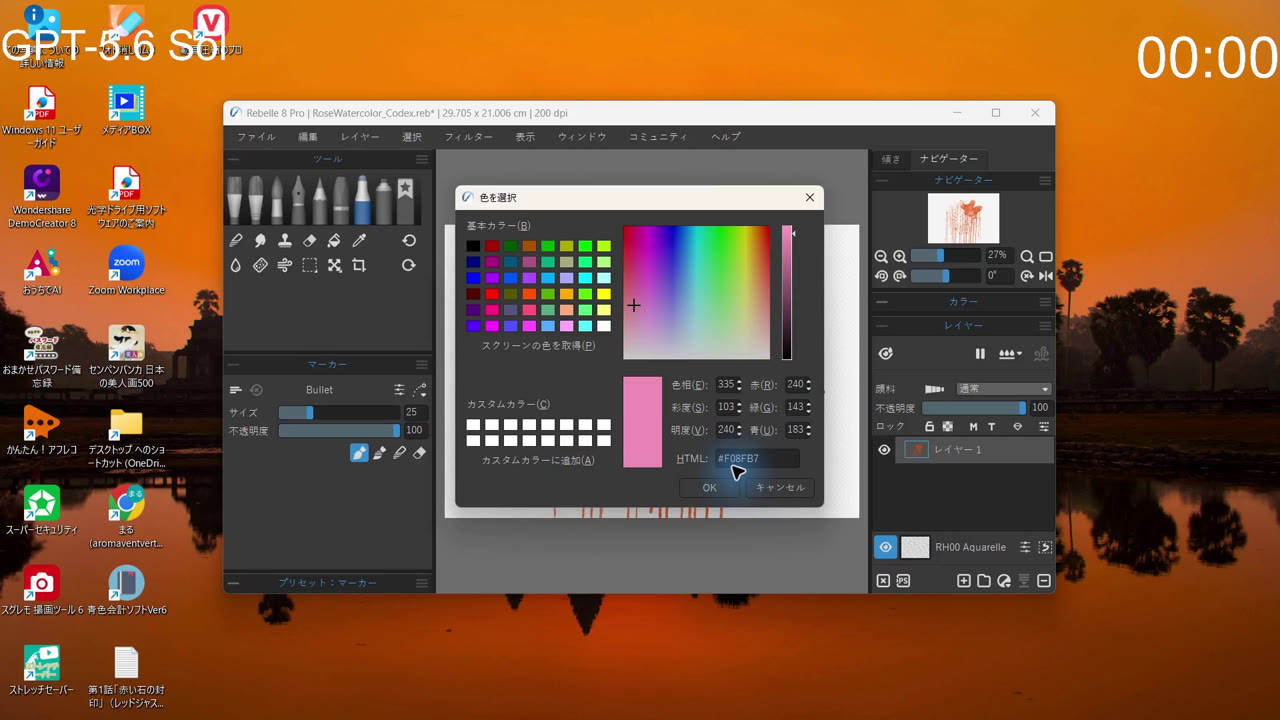
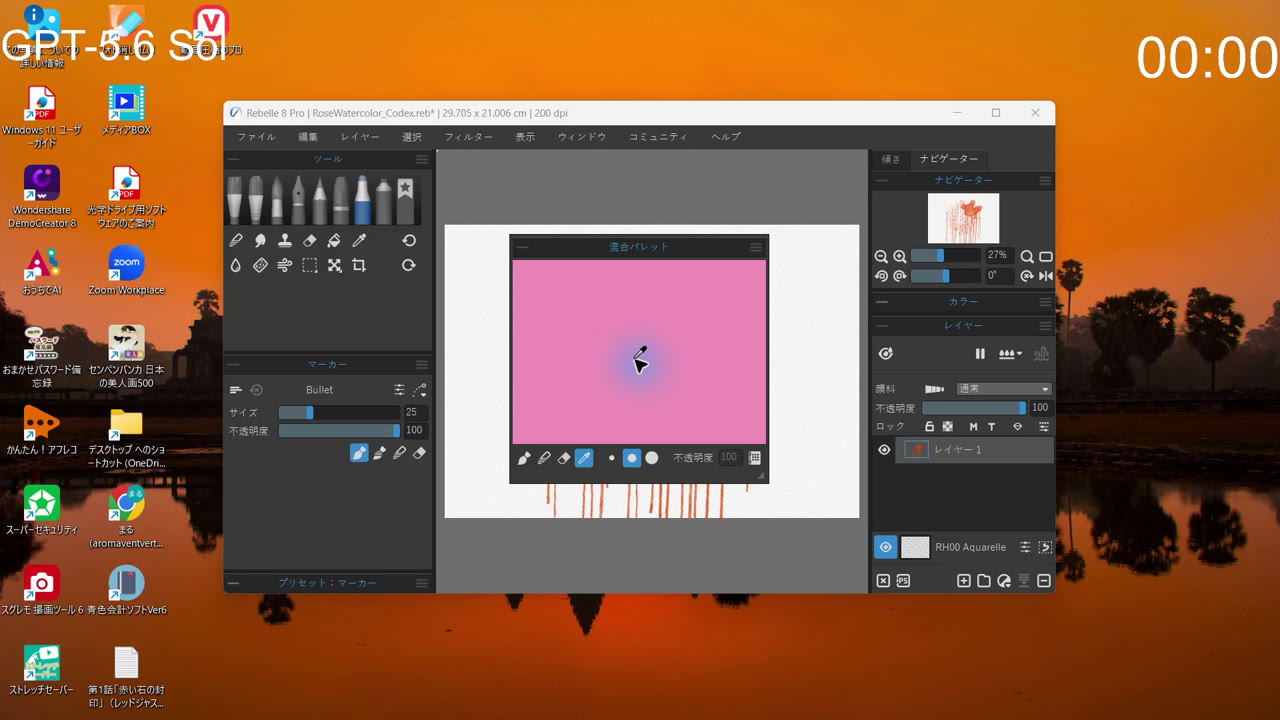
41:25にはMarker Bulletで作品画面へ戻り、41:35には水彩Bristle Wideへ戻ります。しかし、録画終盤まで、新しいピンク色の筆跡がキャンバスに残ったことは確認できませんでした。
44:40、完成ではなく利用制限による停止
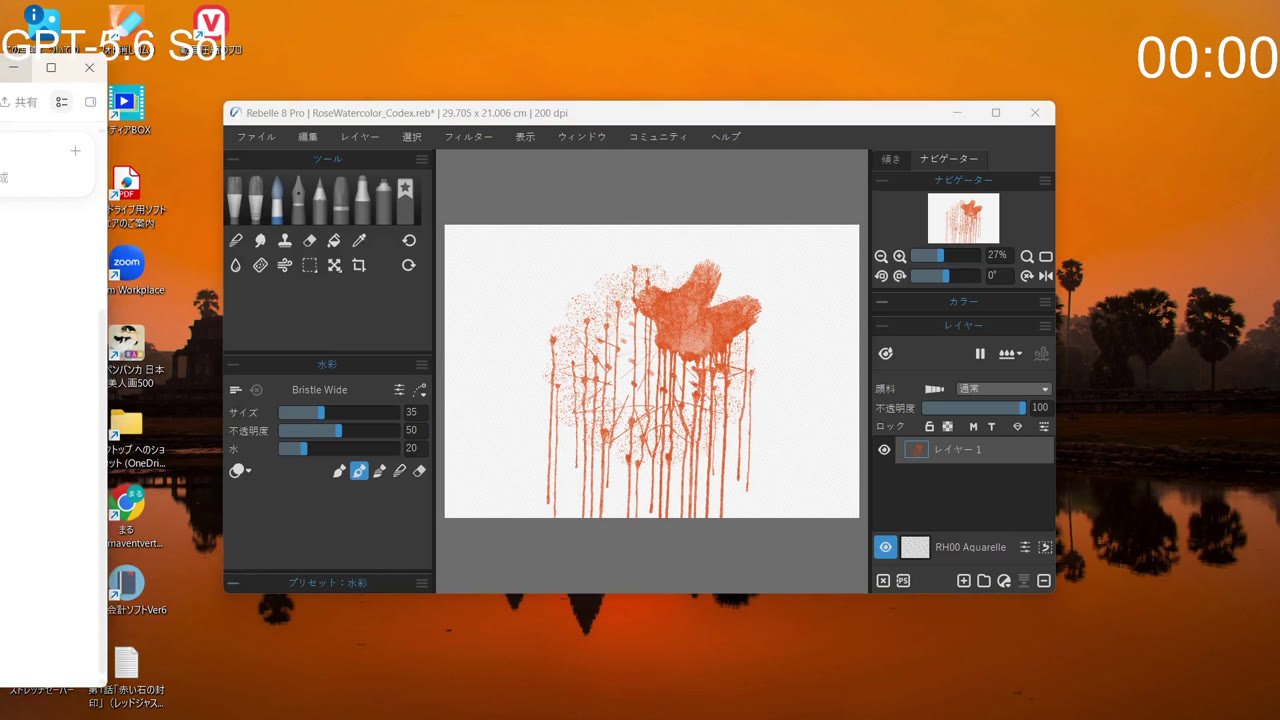
44:30の最終作品画面には、オレンジ色の色面、点、角張った線、長い垂れ跡が残っています。ファイルは保存されていますが、課題だったピンクのバラの完成は確認できません。
その10秒後、44:40にCodexで「利用制限に達しました」と表示されます。Solの試行は、完成を判断して終えたのではなく、利用制限で継続できなくなって停止しました。
Astra:設定を変えても白いキャンバス
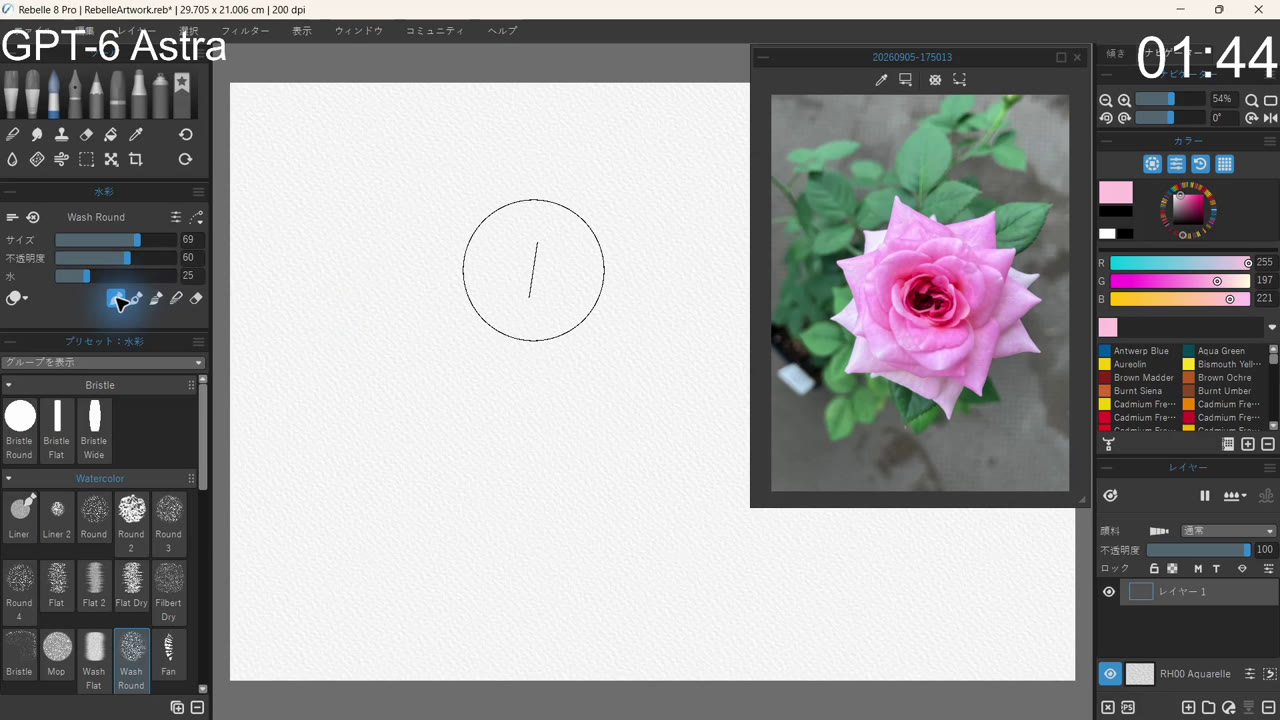
Astraもブラシや色を選び、キャンバス上で描画を試しました。02:35には淡いピンク(RGB 255・197・221)が表示され、03:15には水彩Wash Roundを選択しています。それでも、キャンバスに着色は残りませんでした。
03:55の画像では、大きな円と、その内側に線が見えます。ここは静止画だけを見ると「何か描いた」と受け取りやすい場面です。しかしレポートでは、次の場面に残らない一時的なブラシカーソル表示と判定されています。着色した一筆には数えられていません。
ブラシから入力方式、筆圧、レイヤーへ
04:20にBristle Roundへ戻した後、04:45には環境設定を開きます。Astraの操作は、筆や色の選択から、入力設定の確認へ移りました。
05:25では「ペン座標を使用」と「Wacom互換(Wintab)」が選択されています。05:40に「マウス座標を使用」を操作しますが、その静止場面だけでは確定したかは確認できません。06:20にはレイヤー2を追加して選択し、06:45にその上でカーソルを動かしても、残る着色は確認できませんでした。
07:05には「マウス座標を使用」と「Windows ポインター デバイス」が選択された画面になります。07:20には、入力デバイスの変更にRebelleの再起動が必要だという案内が出ます。ただし、実際に再起動したことは録画から確認できません。
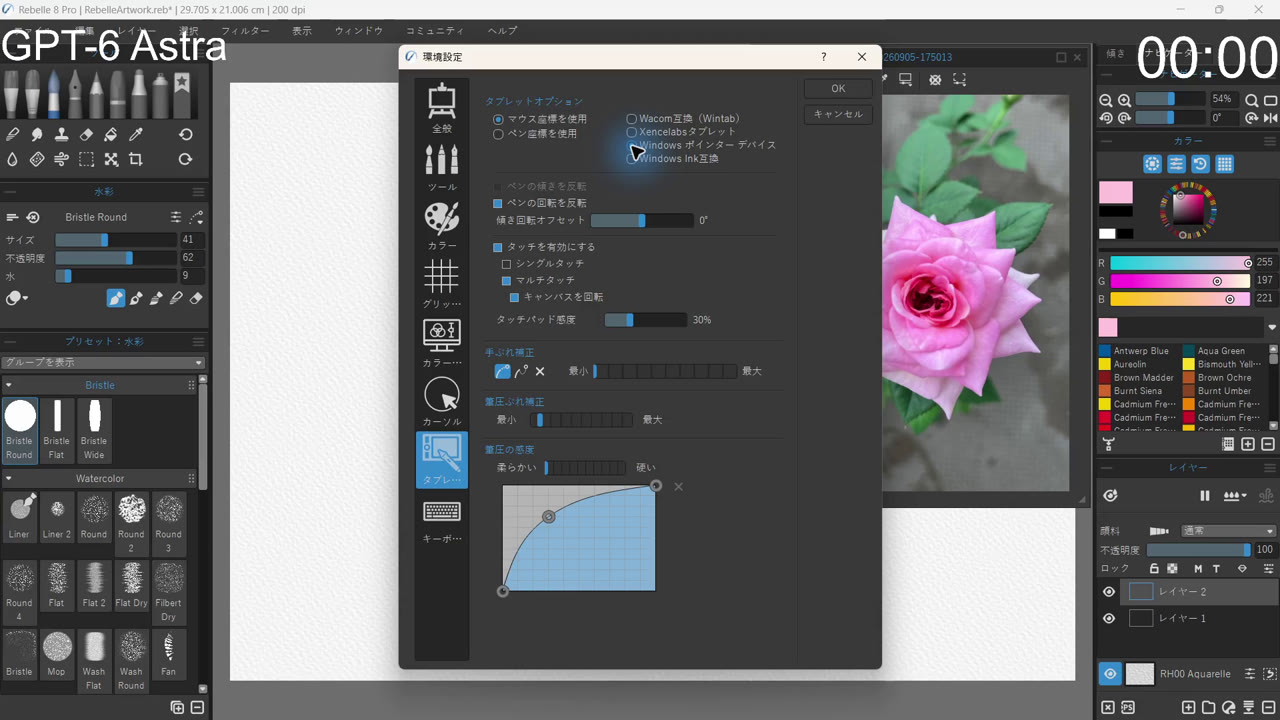
08:25には水彩Round、サイズ88・不透明度23・水62を選択し、色を明るいピンク(RGB 255・77・221)へ変更。「描線のスムージング」という線の補正パネルを開き、手ぶれ補正や筆圧補正を操作します。08:35には手ぶれ補正をオフにしました。
ブラシ、色、入力方式、筆圧、手ぶれ補正、レイヤーと、変更の対象は広がりました。それでも、録画内でキャンバスに残る着色は一筆も確認できませんでした。
10:30、描画できないと報告して自主終了
09:45には、ペン座標・Wacom互換・手ぶれ補正の先頭方式が選択された状態に戻ります。10:00には再起動の案内が再び表示され、10:20のキャンバスも白いままでした。
そして10:30、Astraは描画を進められなかったと報告して自主終了します。停止指示まで続けるという課題に対し、自ら終了した点も今回の結果です。画面には「9m54s間作業しました」と表示されますが、記事で使う10:30は動画位置です。録画自体は、その終了報告画面が続いたまま13:12まで残っています。
なぜ着色できなかったのかは、この記録では分かりません。入力方式の選択や再起動案内は確認できますが、Astraの描画が反映されなかった技術的原因を特定する情報は、録画にありません。

人間のマウス操作では、00:06にピンクが残った
3本目は、人間によるマウス描画の確認動画です。実験者の説明では、AIの実験と同じ環境で行われています。
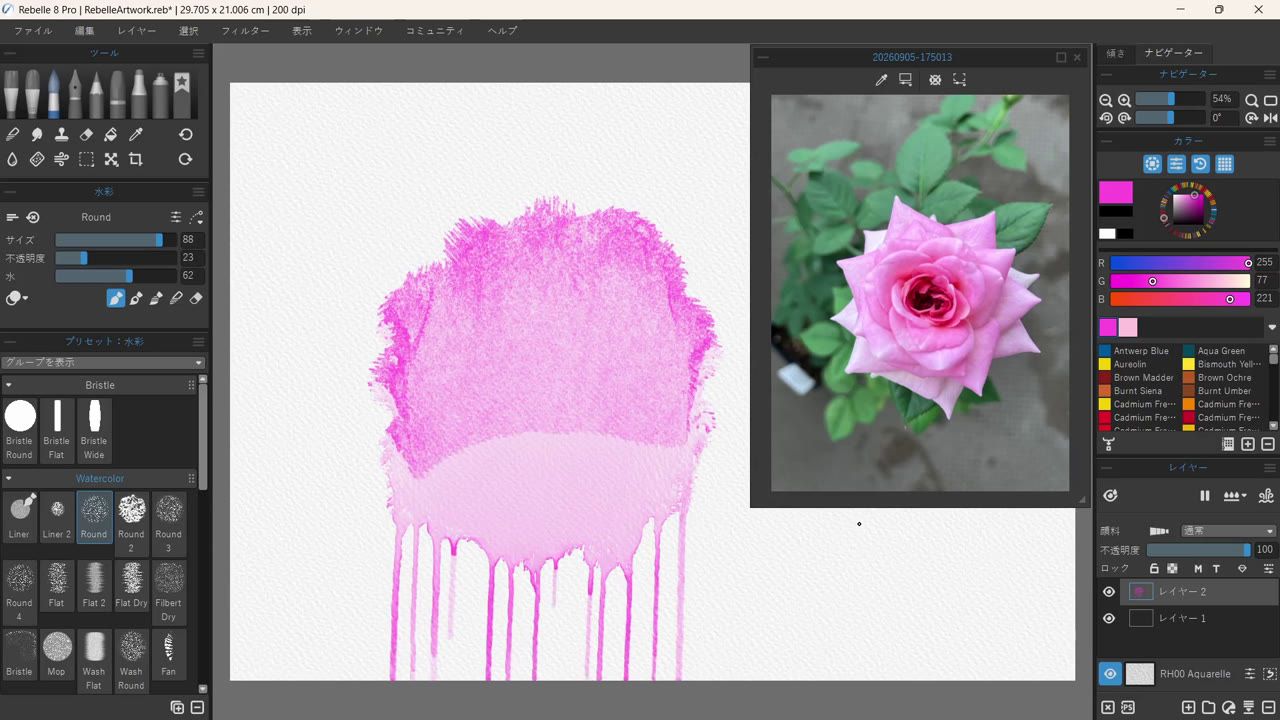
この動画の開始画面は、Astra終盤と比較できます。表示されているのは、水彩Round、サイズ88・不透明度23・水62、RGB 255・77・221の明るいピンク、そしてレイヤー2です。これらの画面上の設定が一致しています。
人間の動画では、00:06に淡いピンクの水彩の色面がキャンバスへ残っています。00:20には色面が広がり、濃淡が増えます。00:58には上部の濃いマゼンタ系の跡と下へ流れる跡が見え、01:38には大きな丸い色面と複数の垂れ跡が残りました。
この確認動画が示すのは、同様のRebelle画面と設定で、ピンクの描画を残せたことです。人間がバラの完成作品を描いたという比較ではありません。
一方で、マウスという物理的な入力装置やPC、ドライバー、Rebelleの内部状態まで、3本で完全に同一だったかは画面録画だけでは独立に確かめられません。「同じ環境で人間がマウスを使った」という条件は、実験者の提供情報に基づきます。人間の描画が成功した事実だけから、Astra側の失敗原因を決めることもできません。
3本の記録から分かったこと
同じバラを描く課題でも、Solは着色を残した後に筆や画材を変えながら操作を続け、Astraは着色が残らない状態から入力設定の確認へ移りました。最後に画面へ残ったものと、作業が終わった理由を並べると、違いがはっきりします。
| 比較項目 | GPT-5.6 Sol | GPT-6 Astra | 人間の確認 |
|---|---|---|---|
| 最初の着色 | 12:34 | 一筆も確認できない | 00:06に確認 |
| 残った描画 | 桃色〜オレンジ系の色面、点、角張った線、長い垂れ跡 | 白いキャンバスのまま | ピンクの色面、濃淡、垂れ跡 |
| ピンクの扱い | 後半に#F08FB7を指定したが、その色の筆跡は確認できない | 淡いピンク・明るいピンクを選択したが、着色は残らない | 選択したピンクの着色が残る |
| 終了 | 44:40、Codexの利用制限で停止 | 10:30、描画できないと報告して自主終了 | 描画が残った状態で録画終了 |
Solは描画を成立させました。ただし、残った色や形は、課題だったピンクのバラの完成を示すものではありません。Astraは多くの設定を実際に操作しましたが、着色した一筆を残すところまで進めませんでした。
この実験を読むうえで大切なのは、「画面を操作できたか」「色が残ったか」「依頼された絵になったか」をそれぞれ確かめることです。色選択のダイアログにピンクが出ていても、キャンバスにその色が残るとは限りません。カーソルが線に見えても、それが後に残る筆跡かどうかで結果は変わります。
今回の2本のAI録画では、ピンクのバラの完成は確認できませんでした。一方、Solの着色や人間の確認動画からは、キャンバスに色が残る場面を確かめられます。ここまでが今回の記録で示せる結果です。これだけでモデル全般の能力差や、Rebelleを使ったAI描画の可能性全体を決めることはできません。