Rebelle 8を無料で試す

買う前に試す方法は2つあります。インストールなしでブラウザで動くお試し版と、製品版の無料トライアルです。
先にお伝えしておくこと:公式サイト(Escape Motions)は、最初は英語で表示されます。画面右上の言語のアイコン(「EN」と書かれた四角)から日本語を選ぶと日本語の表示になりますが、英語のまま残る部分もあり、日本語の部分も機械的な訳で意味が取りにくいところがあります。買い方と無料トライアルの申し込み方は、このガイドで画面の写真と合わせて説明しています。
インストール不要|ブラウザで試せるRebelle Experimental
Escape Motionsの公式サイトには、Rebelle Experimentalというブラウザで動くお試し版のページがあります。ソフトのダウンロードもメールアドレスの登録もいらず、パソコンのマウスでも、スマホの指でも描けます。絵の具がにじんだり、紙の上で下に垂れたりする様子をその場で確かめられます。
スマホで描いたときの様子は、ショート動画で見られます。
画面下のボタン
| ボタン | できること |
|---|---|
| paint | 絵の具で描く |
| erase | 絵の具を消す |
| smear | 指でこするように、絵の具を引き伸ばす |
| blend | 色どうしをなじませる |
| wet | なぞったところに水を足して、紙を濡らす |
| dry | なぞったところを乾かす |
| blow | 息を吹きかけたように、絵の具を流す(パソコンでは右クリックでも使えます) |
| tilt | キャンバスを傾ける。オンにしていると、絵の具が下に垂れていく |
| show wet | 紙が濡れているところを、色を変えて表示する |
| clear | 紙を真っ白に戻す |
- 2015〜2016年に作られた初期の試作版(v0.75)なので、Rebelle 8とは機能も描き心地も違います。絵の具の動きの雰囲気を知るためのものです。
- 処理が重いページなので、ほかのタブを閉じてから開くのがおすすめです。描けないときは、ページを開き直して、ゆっくり動かしてみてください。
製品版の無料トライアルの申し込み方
実際のRebelle 8は、公式サイトの無料トライアルで試せます。無料トライアルには専用のページがなく、申し込みの画面は英語のままなので、手順を写真で説明します。
Rebelle 8の製品ページを開き、右下の「無料トライアル」を押す
ページの右下に、「無料トライアル」と「今すぐ入手」のボタンが並んでいます。白いほうの「無料トライアル」を押します。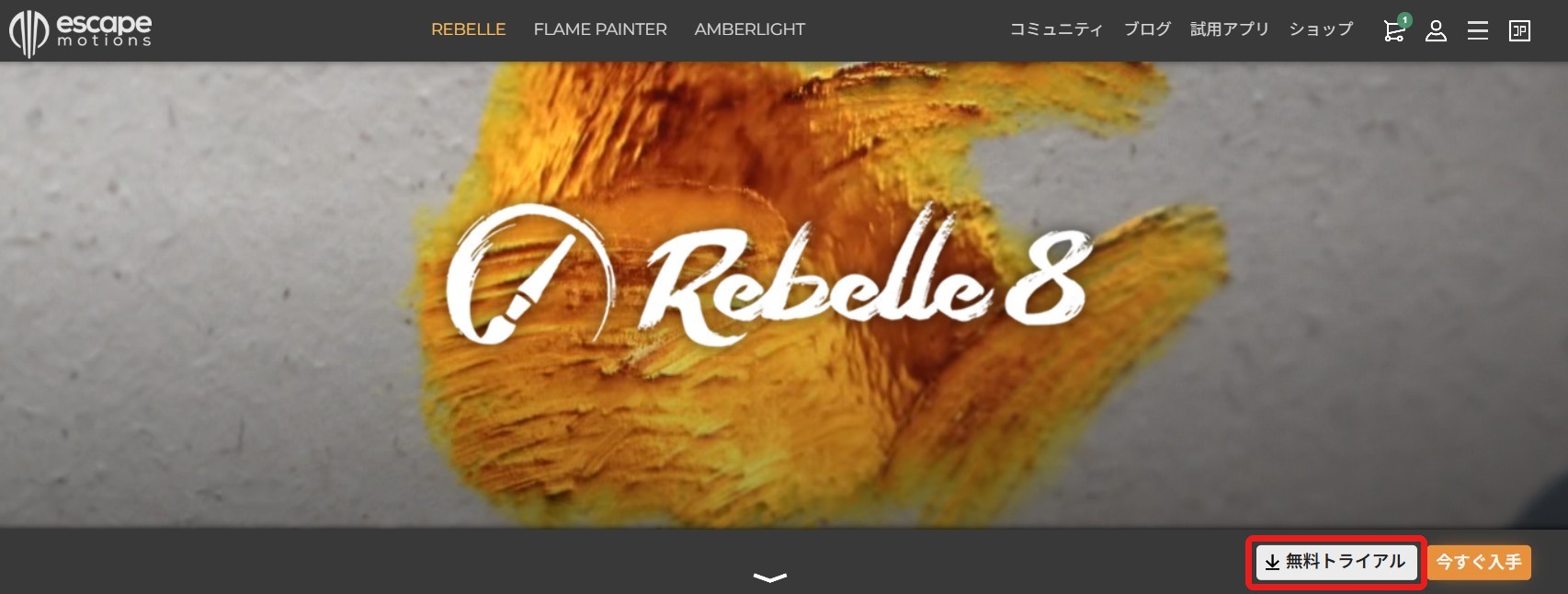
開いた画面にメールアドレスを入力して「Get Free Trial」を押す
「Free Trial」という英語の画面が開きます。「Email address」の欄にメールアドレスを入力し、その下の1つ目のチェックボックスにチェックを入れてから、「Get Free Trial」を押します。入力したメールアドレスに、ダウンロードのリンクと手順が届きます。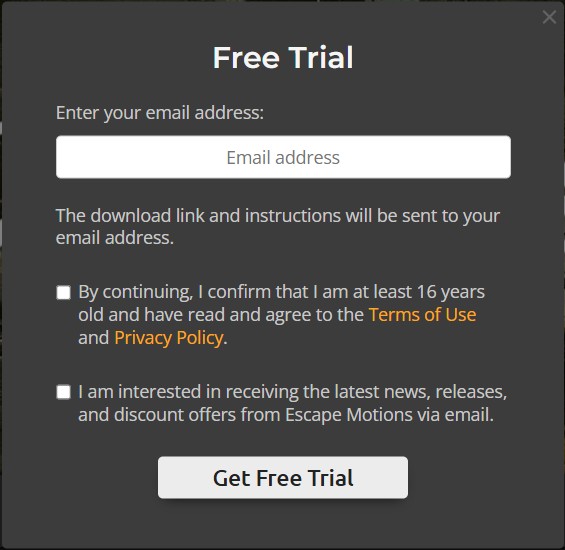
- 1つ目のチェックボックス(必須):16歳以上であることと、利用規約(Terms of Use)・プライバシーポリシー(Privacy Policy)に同意する、という確認です。
- 2つ目のチェックボックス(任意):新製品やセール情報のメールを受け取るかどうかです。セールの知らせがほしい場合だけチェックします。
公式の製品ページでは、トライアルのダウンロードはWindows版(64bit・32bit)が案内されています。Mac版の記載はありません。トライアルの期間や機能の制限は、製品ページには書かれていません。
試したあとは
買い方は「Rebelle 8の買い方」、Proと通常版のどちらにするかは「Rebelle 8 Proと通常版の違い」にまとめています。
2026年10月14日時点の情報です。最新の情報は公式サイトでご確認ください。