先にお伝えしておくこと:公式サイト(Escape Motions)は、最初は英語で表示されます。画面右上の言語のアイコン(「EN」と書かれた四角)から日本語を選ぶと日本語の表示になりますが、英語のまま残る部分もあり、日本語の部分も機械的な訳で意味が取りにくいところがあります。買い方と無料トライアルの申し込み方は、このガイドで画面の写真と合わせて説明しています。
このガイドの結論
- 買うならRebelle 8 Proがおすすめです。毛の一本一本を再現するBristle Brushes、厚塗りに光と影を付けるRealShader、金や銀のメタリック素材、400倍の大きさで書き出せるNanoPixel 2は、Proにしかありません。
- 買い切りで月額料金はかかりません。公式ショップの表示価格は、Rebelle 8 Proが14,700円、Rebelle 8が8,850円です(2026年10月14日時点、日本からのアクセス時)。
- 買う前に、ブラウザで水彩のにじみと垂れを試せるお試し版と、製品版の無料トライアルがあります。
ブラウザで、絵の具が垂れる様子を試せます
Escape Motionsの公式サイトにある「Rebelle Experimental」は、インストールもメールアドレスの登録もいらないお試し版です。パソコンのマウスでも、スマホの指でも描けます。下の動画は、スマホで描いたときの画面です。
詳しい使い方と、製品版の無料トライアルの申し込み方は「Rebelle 8を無料で試す」にまとめています。
Rebelle 8で描いた制作過程
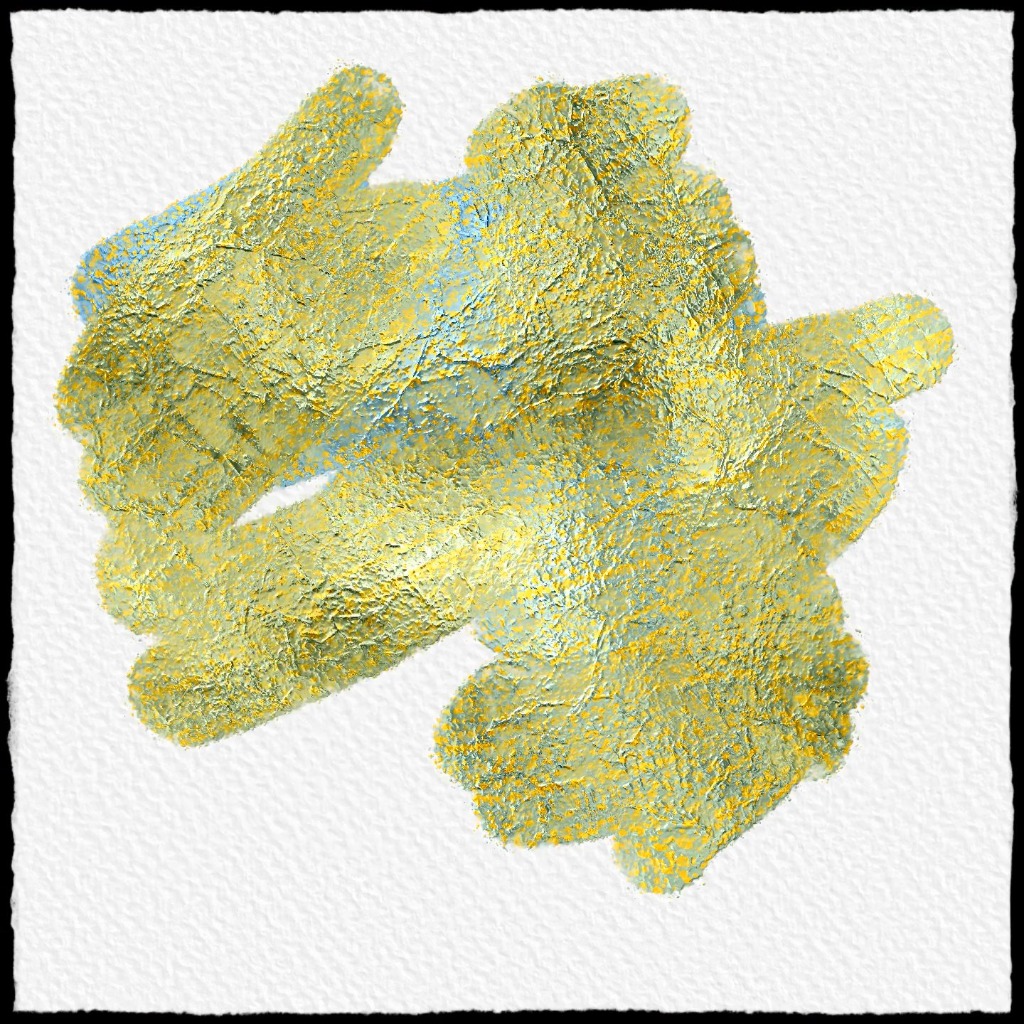
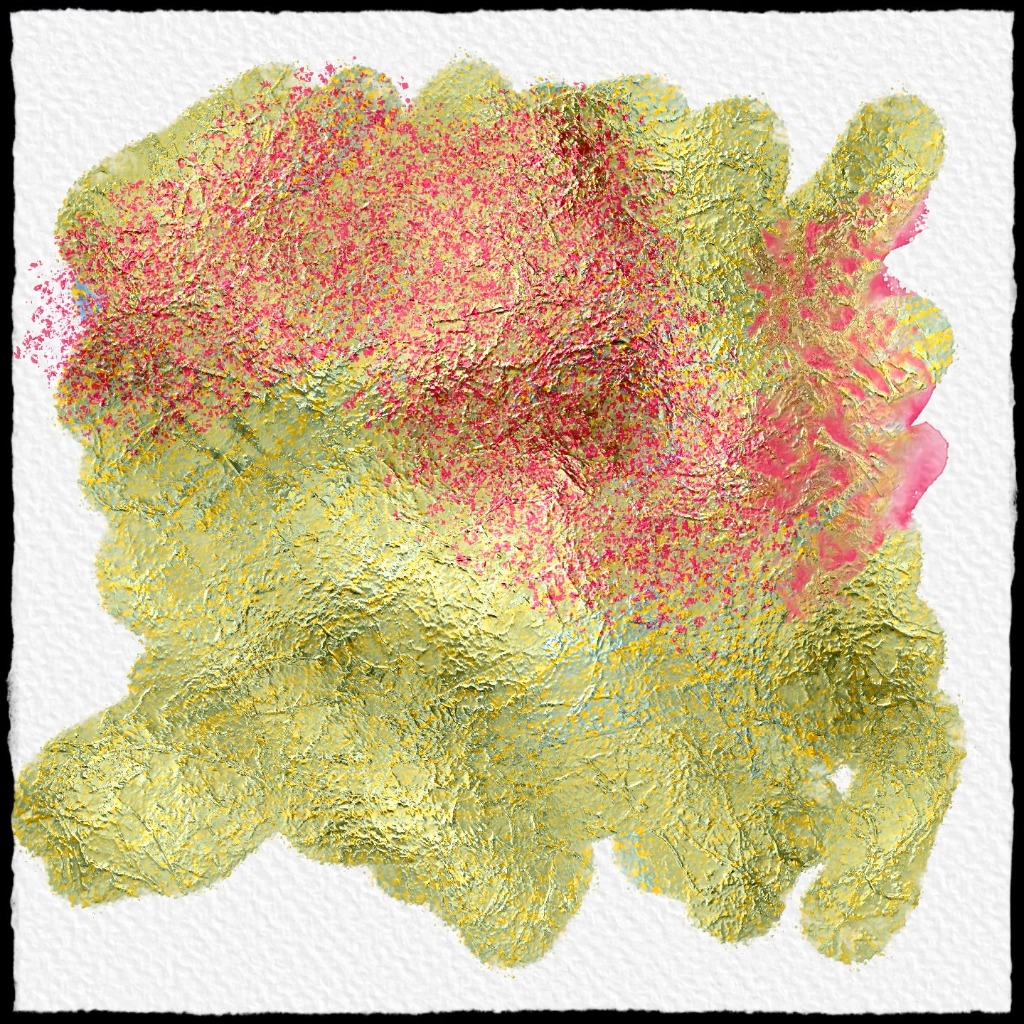
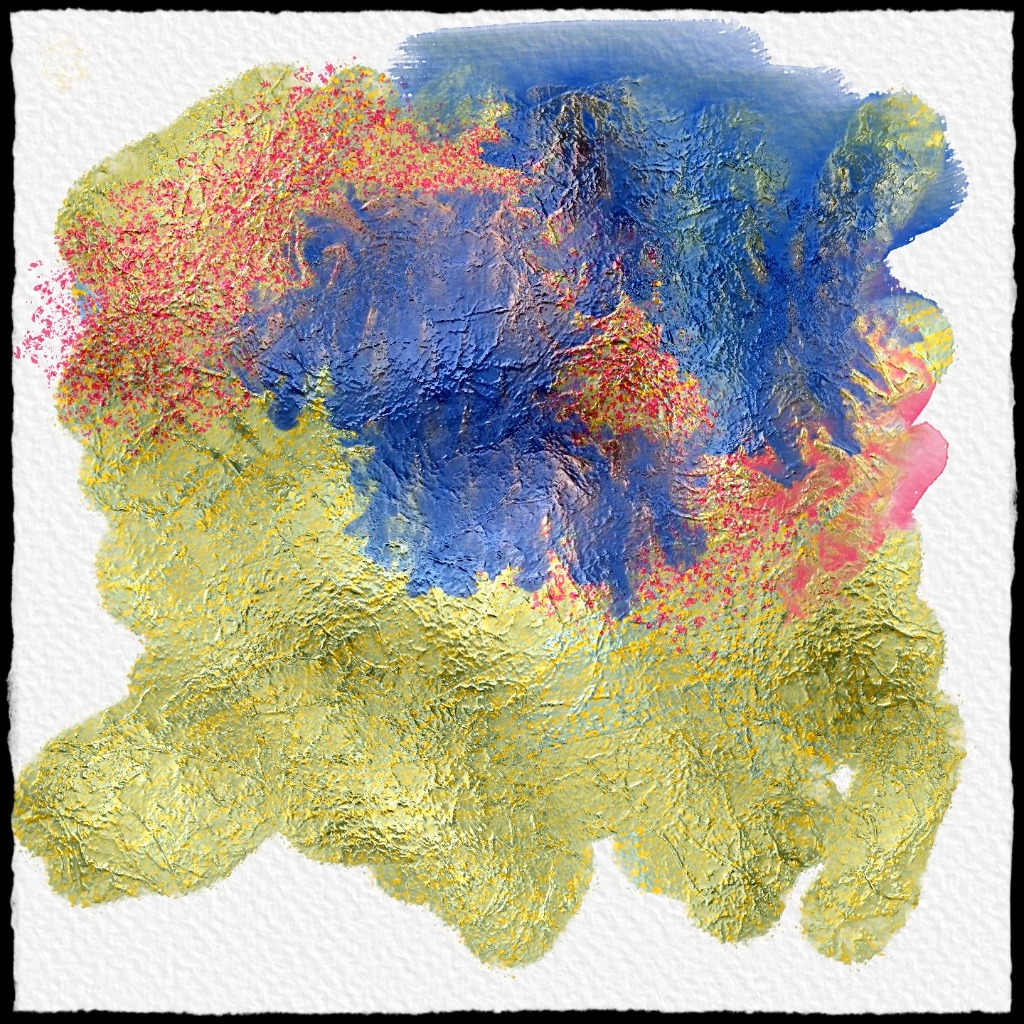
ページの一番上の動画は、この絵の制作過程のタイムラプスです。下は途中のスクリーンショットです。
このガイドでわかること
- Rebelle 8の作例
水彩の宝石、光沢の球、メタリック塗りの金、ステンシルの模様、AIで生成した絵の加筆修正をタイムラプスで。
- Rebelle 8の特徴とバージョンの歴史
絵の具の動き、傾き(tilt)、8.1〜8.3で増えた機能、今後追加予定の機能、Rebelle 2からの歩み。
- Rebelle 8 Proと通常版の違い
公式の比較表をもとに、Proにしかない機能と選び方を説明します。
- Rebelle 8を無料で試す
ブラウザのお試し版と、製品版の無料トライアルの申し込み方(英語の画面を写真で説明)。
- Rebelle 8の買い方
- インストールと日本語表示
インストーラーの入手から、メニューを日本語にする設定まで。
- 動作環境
公式の最小・推奨スペックと、ペンタブレット、iPadで使えるかどうか。
- よくある質問
日本語で使えるか、何台に入れられるか、返金はできるかなど。
- 他のソフトとの比較
CLIP STUDIO PAINT、Photoshop、Corel Painter、Procreate、Adobe Frescoほか。
- 使い方・体験記
カラーセットやステンシルの作り方、LINEスタンプづくり、トラブルの解決、購入の体験記。
- AIのComputer UseでRebelleにバラを描かせた実験
GPT-5.6 SolとGPT-6 Astraの操作を、タイムコードと静止画で比べた記録です。
Escape Motionsのほかのソフト
Rebelleの開発元のEscape Motionsは、光の粒子で描くFlame Painter 4や、粒子の動きで画像を作るAmberlight 2も出しています。3本をまとめたCreative Packageもあります。
- Flame Painter 4
炎や光のエフェクトをブラシで描くソフトです。
- Amberlight 2・Inspirit
粒子で画像を作るソフトと、曼荼羅を描くアプリです。
動画で見る
Rebelleの使い方の動画は、YouTubeの再生リストにまとめています。
- Rebelle(レベル)の使い方(YouTubeの再生リスト)
Rebelleの使い方を動画にまとめた再生リストです。
- 箔押し(YouTubeの再生リスト)
箔押しの動画をまとめた再生リストです。Rebelleのメタリック素材で描く金の表現と合わせてどうぞ。
- Affinityの使い方(YouTubeの再生リスト)
画像編集・デザインソフトAffinityシリーズの使い方の再生リストです。
買い切りソフト図鑑のレビュー
Rebelle 5から使ってきた感想は、Rebelle 8 レビュー(買い切りソフト図鑑)に書いています。
2026年10月14日時点の情報です。最新の情報は公式サイトでご確認ください。