Affinityとは
Affinityは、プロフェッショナル向けのデザイン、写真編集、出版ツールを提供するソフトウェアスイートです。
手頃な価格と高機能なツール群が特徴で、多くのクリエイターに支持されています。
Affinityのソフトウェアは、Adobe製品の代替としても注目されています。
Affinityシリーズの各ソフトウェアについて詳しく解説します。
Affinityはデザインや編集に特化したソフトウェアです。
Affinity Designerの特徴
Affinity Photoの特徴
Affinity Publisherの特徴
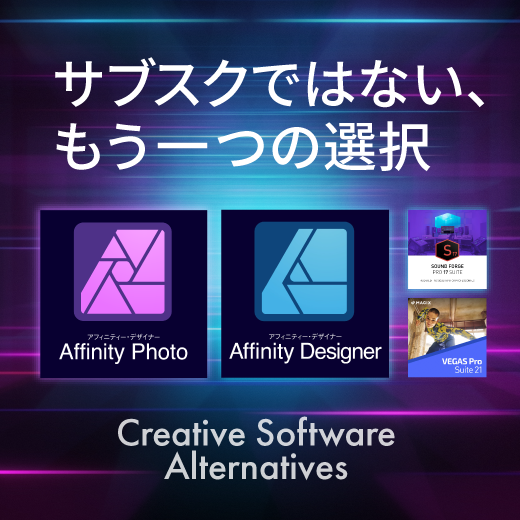
Affinityには、グラフィックデザイン向けの「Affinity Designer」、写真編集向けの「Affinity Photo」、出版向けの「Affinity Publisher」の3つのソフトウェアがあります。
それぞれの用途に特化しており、プロフェッショナルな作業にも対応可能です。
次に、それぞれのソフトウェアの特徴を詳しく見ていきましょう。
Affinityの各ソフトウェア
Affinityシリーズには、3つの主要なソフトウェアがあります。
それぞれのソフトウェアは異なる用途に特化しており、組み合わせて使うことでクリエイティブな作業が効率的に行えます。
Affinityには3つのソフトがあります!
Affinity Designer(ベクターデザイン向け)
Affinity Photo(写真編集向け)
Affinity Publisher(出版物制作向け)
Affinity Designerは、イラストやロゴ、UIデザインなどに最適なベクターグラフィックツールです。
Affinity Photoは、高度な写真編集やレタッチ作業ができるツールで、多機能ながら軽快に動作します。
Affinity Publisherは、雑誌やポスター、パンフレットなどの出版物を作成するためのレイアウトツールです。
次のセクションでは、各ソフトウェアの特徴を詳しく見ていきます。
Affinity Designer Affinity Photo Affinity Publisher
Affinity Designer
Affinity Designerは、ベクターグラフィックの作成に特化したデザインソフトです。
ロゴデザイン、UI/UXデザイン、イラスト作成など幅広い用途に対応しています。
Adobe Illustratorの代替としても注目され、プロのデザイナーにも利用されています。
Affinity Designerの主な特徴を紹介します。
Affinity Designerは、ベクターイラストやロゴ作成に最適なソフトです!
ベクターとラスターの両方に対応
無限ズーム機能で細かい調整が可能
スムーズなパフォーマンス
使いやすいインターフェース
Affinity Designerは、ベクターとラスターの両方を組み合わせて使用できる点が特徴です。
また、無限ズーム機能により細かい部分の調整もスムーズに行えます。
次に、Affinity Photoについて詳しく説明します。
Affinity Photo
Affinity Photoは、プロ仕様の写真編集ソフトウェアです。
高度なレタッチ、合成、色補正、レイヤー編集など、Photoshopの代替として人気があります。
Affinity Photoは、写真の編集や加工が自由自在!
非破壊編集が可能
PSDファイルの互換性
豊富なフィルターとエフェクト
ブラシとレイヤー機能が充実
Affinity Photoは、非破壊編集に対応しており、オリジナルの画像を損なうことなく編集できます。
また、PSDファイルとの互換性があるため、他のソフトとの連携も可能です。
次に、Affinity Publisherの特徴について解説します。
Affinity Publisher
Affinity Publisherは、出版物やレイアウトデザインに特化したソフトウェアです。
ポスター、雑誌、パンフレットなどの作成に適しており、InDesignの代替としても利用されています。
Affinity Publisherは、印刷物やデジタルデザインに最適なツール!
ページレイアウト機能が充実
マスターページ機能で効率化
グリッドとガイドで整列が簡単
画像やテキストのレイアウトが自由自在
Affinity Publisherは、ページデザインやレイアウト作成をスムーズに行えます。
特にマスターページ機能を活用することで、大量のページを効率的に管理できます。
次に、Affinityの基本操作について解説します。
Affinityの基本操作
Affinityの基本操作
Affinityソフトウェアを使いこなすためには、基本操作を理解することが重要です。
ワークスペースの構成や、新規ドキュメントの作成、ファイルの保存方法を知ることで、作業をスムーズに進められます。
Affinityを初めて使う方に向けて、基本操作を解説します。
まずはワークスペースの概要を説明します。
Affinityの基本操作を覚えると、作業がスムーズになりますよ!
ワークスペースの概要
新規ドキュメントの作成
ファイルの保存と再開
Affinityのワークスペースは、直感的に操作しやすいレイアウトになっています。
基本的なツールや設定を理解することで、効率的にデザインや編集ができるようになります。
次に、ワークスペースの概要について詳しく見ていきましょう。
ワークスペースの概要
Affinityのワークスペースは、ツールバー、パネル、キャンバスの3つの主要なエリアで構成されています。
ツールバーには、基本的な描画ツールや編集ツールが配置されており、作業を素早く行うことができます。
ツールバー - 基本的な描画や編集ツール
パネル - レイヤーやカラー設定の管理
キャンバス - 実際に作業するスペース
Affinityのインターフェースはカスタマイズ可能で、作業しやすいようにツールやパネルを自由に配置できます。
作業に合わせてレイアウトを調整し、自分にとって使いやすい環境を作ることが大切です。
次に、新規ドキュメントの作成方法について説明します。
新規ドキュメントの作成
Affinityでは、新規ドキュメントを作成することで、作業を開始できます。
用途に応じて、ドキュメントのサイズや解像度を設定することが重要です。
「ファイル」メニューから「新規」を選択
用途に応じたプリセットを選択
カスタム設定でサイズや解像度を指定
「作成」ボタンを押してドキュメントを開く
新規ドキュメントの設定は、プロジェクトの目的に応じて適切に選ぶことが重要です。
たとえば、印刷向けのデザインなら解像度を300dpiに設定し、Webデザインなら72dpiが適しています。
次に、ファイルの保存と再開方法について解説します。
ファイルの保存と再開
Affinityでは、作業を途中で保存し、後で再開することができます。
適切に保存することで、データの紛失を防ぎ、スムーズに作業を続けることができます。
「ファイル」メニューから「保存」または「名前を付けて保存」を選択
Affinity独自の形式(.afdesign、.afphoto、.afpub)で保存
必要に応じてPDFやJPEG、PNG形式でエクスポート
保存したファイルを開くには「ファイル」メニューから「開く」を選択
Affinity独自の形式で保存すると、レイヤー情報を保持したまま編集を続けられます。
また、必要に応じてJPEGやPNG形式でエクスポートし、他のソフトウェアでも利用できるようにしておきましょう。
次に、図形や線の描画方法について解説します。
図形や線の描画方法
図形や線の描画方法
Affinityでは、基本的な図形や特殊な図形、ペンツールを使用して自由に描画できます。
直線や曲線、シンプルな図形から複雑なデザインまで、様々な方法で作成できます。
ここでは、基本図形の描画方法からフリーハンドでの描画までを解説します。
まずは、基本的な図形の描画方法について見ていきましょう。
Affinityでは、簡単に図形や線を描くことができますよ!
基本図形の描画
特殊な図形の描画
ペンツールの使用
フリーハンドでの描画
Affinityには多くの図形ツールが用意されており、用途に応じた形を素早く作成できます。
また、フリーハンドで自由なラインを描くことも可能です。
次に、基本図形の描画方法について詳しく解説します。
基本図形の描画
Affinityでは、長方形や円、三角形などの基本図形を簡単に描くことができます。
「図形ツール」を使って、キャンバス上に好きな大きさの図形を作成できます。
ツールバーから「図形ツール」を選択
長方形、楕円、三角形などを選択
ドラッグして図形を描く
「Shift」を押しながらドラッグすると正円や正方形になる
図形ツールを使えば、すばやく基本図形を作成できます。
次に、特殊な図形の描画方法について見ていきましょう。
特殊な図形の描画
Affinityには、星形や多角形などの特殊な図形を描くためのツールも用意されています。
カスタマイズ可能な形状が多く、デザインの幅が広がります。
ツールバーの「図形ツール」から特殊図形を選択
星形や多角形を選択してドラッグ
「コーナー」設定で角を丸める
「比率」を調整して形状を変更
特殊な図形を使うことで、オリジナリティのあるデザインが作成できます。
次に、ペンツールを使った描画方法を紹介します。
ペンツールの使用
Affinityのペンツールを使うと、自由なラインや曲線を描くことができます。
イラストやロゴデザインなど、精密な線を引きたいときに便利です。
ツールバーから「ペンツール」を選択
クリックしてアンカーポイントを配置
ドラッグして曲線を作成
「Ctrl」キーを押しながらポイントを調整
ペンツールを使いこなせば、より細かいデザインが可能になります。
次に、フリーハンドでの描画方法を解説します。
フリーハンドでの描画
フリーハンドでの描画
Affinityでは、フリーハンドツールを使って自由な線やスケッチを描くことができます。
手描きのような表現が可能で、イラストやデザインの下書きにも便利です。
「ブラシツール」を選択
ペイントブラシの種類を選択
キャンバス上で自由に線を描く
筆圧感知を活用(ペンタブレット使用時)
ブラシツールを使うと、鉛筆やインクペンのような線を簡単に描けます。
また、ペンタブレットを使用すれば、筆圧感知機能を活用したより自然な描画が可能になります。
次に、描いた図形の編集と削除について解説します。
図形の編集と削除
Affinityでは、描いた図形を自由に編集・削除できます。
サイズの変更や形の調整、不要なオブジェクトの削除などが可能です。
シェイプビルダーを使うと、図形を合成・分割したり、部分的に編集したりできます。
また、境界線の色や線の太さを変更してデザインを調整することも可能です。
次に、シェイプビルダーの活用方法について解説します。
シェイプビルダーの活用
シェイプビルダーの活用
Affinityのシェイプビルダー機能を使うと、複数の図形を結合・分割して新しい形を作成できます。
ロゴデザインやイラスト制作において、複雑な形を作る際に便利な機能です。
ツールバーから「ノードツール」を選択
結合したい図形を選択
「ブーリアン演算」から「追加」や「減算」を適用
形を調整しながら新しいオブジェクトを作成
シェイプビルダーを活用すると、単純な図形を組み合わせてオリジナルのデザインが作成できます。
また、「減算」機能を使うと、不要な部分を削除してユニークな形を作ることも可能です。
次に、境界線の変更について解説します。
境界線の変更
Affinityでは、図形の境界線(ストローク)を自由に変更できます。
線の太さや色、スタイルを調整することで、デザインの印象を大きく変えることができます。
「境界線ツール」を選択
ストロークの色を変更
線の太さを調整
破線や点線を適用
境界線を変更すると、同じ図形でも印象が大きく異なります。
また、点線や破線を使うことで、デザインにアクセントを加えることができます。
次に、色と透明度の設定について解説します。
色と透明度の設定
色と透明度の設定
Affinityでは、オブジェクトの色や透明度を自由に設定できます。
単色の塗りつぶしやグラデーション、透明度の調整を活用すると、デザインの幅が広がります。
ここでは、色の指定方法や透明度の設定方法を解説します。
まずは、オブジェクトの色の指定と変更について見ていきましょう。
Affinityでは、自由に色や透明度を調整できますよ!
色の指定と変更
グラデーションの適用
不透明度の設定
パターンの適用
Affinityには、直感的に色を変更できるカラーパネルが用意されています。
また、グラデーションや透明度を調整することで、より洗練されたデザインを作成できます。
次に、色の指定と変更方法を解説します。
色の指定と変更
Affinityでは、オブジェクトの塗りつぶし色や線の色を自由に変更できます。
カラーパネルを使えば、直感的に色を選択可能です。
「カラー」パネルを開く
塗りつぶし色や境界線の色を変更
カラーホイールやRGB値で色を調整
スポイトツールで既存の色を取得
カラーホイールやスポイトツールを活用すると、より細かい色の調整ができます。
次に、グラデーションの適用方法を解説します。
グラデーションの適用
Affinityでは、オブジェクトにグラデーションを適用して、滑らかな色の変化を作れます。
リニアグラデーションや円形グラデーションを使い分けると、デザインに立体感を加えられます。
「塗りつぶしツール」を選択
「グラデーション」を選択
グラデーションの方向を調整
色のポイントを追加して調整
グラデーションの色を複数指定すると、より複雑な色の変化を表現できます。
次に、不透明度の設定について説明します。
不透明度の設定
Affinityでは、オブジェクトの不透明度を調整し、半透明の表現を作ることができます。
重なり合ったオブジェクトを自然に馴染ませるのに便利です。
「レイヤーパネル」を開く
「不透明度」スライダーを調整
部分的に透明度を調整するにはマスクを使用
不透明度を調整すると、オブジェクト同士の重なりが柔らかくなり、より自然なデザインが可能になります。
次に、パターンの適用方法について説明します。
パターンの適用
パターンの適用
Affinityでは、オブジェクトにパターンを適用して、デザインの質感を高めることができます。
背景や装飾に活用でき、オリジナルのデザインを作成する際に役立ちます。
適用したいオブジェクトを選択
「塗りつぶしツール」から「テクスチャ」を選択
パターン画像を読み込む
サイズや繰り返しの調整を行う
パターンを適用すると、単色の背景よりも印象的なデザインを作ることができます。
また、独自のパターンを作成して登録すれば、自由にカスタマイズすることも可能です。
次に、アピアランスの活用について解説します。
アピアランスの活用
アピアランスとは、オブジェクトの見た目に関する設定を一括で管理できる機能です。
色や線、影、グラデーションなどの設定を重ねて適用できるため、デザインの自由度が向上します。
アピアランスを使えば、一つのオブジェクトに複数の効果を追加できます!
複数の塗りや線を適用
影や光彩の追加
透明度やブレンドモードを活用
設定を保存して使い回す
アピアランスを活用すると、単純な図形でも複雑なデザインに仕上げることができます。
また、設定を保存して他のオブジェクトにも適用することで、作業の効率を上げることが可能です。
次に、オブジェクトの操作について解説します。
オブジェクトの操作
オブジェクトの操作
Affinityでは、オブジェクトの重なり順やグループ化、回転や複製などの操作を自由に行えます。
これらの操作をマスターすることで、デザインの配置や編集がよりスムーズになります。
ここでは、オブジェクトの基本的な操作方法を解説します。
まずは、オブジェクトの重なり順とグループ化について説明します。
オブジェクトの配置を調整すると、レイアウトが整いやすくなります!
オブジェクトの重なりとグループ化
複製、回転、拡大・縮小、反転
オブジェクトの合成
オブジェクトの整列
オブジェクトの操作をうまく使うと、複雑なデザインも効率よく作成できます。
まずは、オブジェクトの重なり順とグループ化について解説します。
オブジェクトの重なりとグループ化
Affinityでは、オブジェクトの重なり順を変更したり、複数のオブジェクトをグループ化することができます。
これにより、レイヤー構造を整理し、編集をスムーズに行うことができます。
オブジェクトを選択し、「レイヤーパネル」を開く
「前面へ移動」または「背面へ移動」を選択
複数のオブジェクトを選択し、右クリックで「グループ化」を選択
解除する場合は「グループ解除」を選択
オブジェクトをグループ化すると、一括で移動や編集ができるようになります。
次に、オブジェクトの複製や回転、拡大・縮小について説明します。
複製、回転、拡大・縮小、反転
Affinityでは、オブジェクトのサイズ変更や回転、反転を簡単に行うことができます。
特にシンメトリーなデザインを作る際に、反転機能が役立ちます。
オブジェクトを選択し、「Ctrl + J」で複製
「回転ツール」を使って角度を変更
「拡大・縮小ツール」でサイズを調整
「左右反転」「上下反転」ボタンで反転
オブジェクトを複製すると、対称的なデザインを素早く作ることができます。
次に、オブジェクトの合成について解説します。
オブジェクトの合成
Affinityでは、複数のオブジェクトを合成して新しい形を作ることができます。
ブーリアン演算を使うことで、複雑な形を簡単に作成できます。
合成したいオブジェクトを選択
「ブーリアン演算」パネルを開く
「追加」「減算」「交差」「除外」から選択
合成後の形を調整
ブーリアン演算を使うと、簡単な形から複雑なデザインを作成できます。
次に、オブジェクトの整列について解説します。
オブジェクトの整列
オブジェクトの整列
Affinityでは、オブジェクトを均等に配置したり、中央揃えにしたりする整列機能があります。
デザインのバランスを整えるために、正確な配置が必要な場合に便利です。
複数のオブジェクトを選択
「配置」パネルを開く
「左揃え」「中央揃え」「右揃え」などを選択
「等間隔に配置」を選択すると、均等な間隔に整列
整列機能を活用すると、オブジェクトを正確に並べることができます。
デザインの統一感を出すために、特に複数の要素を配置する際に便利です。
次に、レイヤーの活用について解説します。
レイヤーの活用
Affinityでは、レイヤーを使ってオブジェクトを管理し、編集の自由度を高めることができます。
レイヤーを活用することで、個別のオブジェクトを簡単に修正したり、特定の部分だけに効果を適用したりすることが可能です。
レイヤーを使うと、デザインの編集がしやすくなりますよ!
レイヤーの作成と整理
レイヤーの複製と削除
不透明度とブレンドモード
レイヤーエフェクトの適用
レイヤーを活用すると、デザインの変更がしやすく、細かい編集が可能になります。
次に、レイヤーの作成と整理について説明します。
レイヤーの作成と整理
Affinityでは、レイヤーを使ってデザイン要素を個別に管理できます。
レイヤーを適切に整理することで、作業の効率が向上し、編集がしやすくなります。
「レイヤーパネル」を開く
「新規レイヤー」ボタンをクリック
レイヤー名を変更して整理
フォルダー機能を使ってグループ化
レイヤー名を分かりやすく設定すると、後で編集するときに迷わずに作業できます。
次に、レイヤーの複製と削除について説明します。
レイヤーの複製と削除
レイヤーを複製すると、同じデザインを繰り返し使うときに便利です。
不要なレイヤーを削除することで、レイヤーパネルを整理し、作業をスムーズに進められます。
複製したいレイヤーを選択
「右クリック」→「複製」を選択
削除したいレイヤーを選択し「削除」ボタンをクリック
削除を取り消したい場合は「Ctrl + Z」
レイヤーを複製すると、微調整が必要なデザインを素早く編集できます。
次に、不透明度とブレンドモードについて解説します。
不透明度とブレンドモード
Affinityでは、レイヤーの不透明度を調整し、他のレイヤーと馴染ませることができます。
また、ブレンドモードを使うことで、より独自性のあるデザインを作ることが可能です。
レイヤーパネルから対象のレイヤーを選択
「不透明度」スライダーを調整
「ブレンドモード」をクリックして適用
オーバーレイや乗算などで効果を変更
不透明度とブレンドモードを組み合わせることで、立体感のあるデザインを作成できます。
次に、レイヤーエフェクトの適用について解説します。
レイヤーエフェクトの適用
Affinityでは、レイヤーエフェクトを追加することで、影や光彩、ベベルなどの特殊効果を適用できます。
レイヤーごとに異なるエフェクトを適用することで、より立体的なデザインが作成可能です。
対象のレイヤーを選択
「レイヤーエフェクト」パネルを開く
シャドウや光彩を適用
スライダーでエフェクトの強さを調整
レイヤーエフェクトを活用すると、平面的なデザインに奥行きを持たせることができます。
次に、テキストの操作について解説します。
テキストの操作
Affinityでは、テキストを自由に編集し、デザインの一部として活用できます。
フォントの変更や装飾、行間の調整など、細かいカスタマイズが可能です。
Affinityのテキストツールを使えば、タイトルや説明文を美しく配置できます!
テキストの入力と編集
文字パネルの活用
段落パネルの活用
テキストを適切に配置すると、デザインの印象が大きく変わります。
次に、テキストの入力と編集について解説します。
テキストの入力と編集
Affinityでは、テキストツールを使って簡単に文字を入力し、編集できます。
タイトルや説明文を追加することで、デザインに情報を加えられます。
「テキストツール」を選択
キャンバス上でクリックして文字を入力
フォントやサイズを変更
ドラッグしてテキストボックスのサイズを調整
テキストボックスを調整すると、長文や説明文を読みやすく配置できます。
次に、文字パネルを活用して詳細な編集を行う方法を紹介します。
文字パネルの活用
Affinityの文字パネルを使うと、フォントや間隔、スタイルなどを細かく調整できます。
デザインに合わせて文字の見た目をカスタマイズすると、より洗練された仕上がりになります。
「文字パネル」を開く
フォントの種類を変更
文字の太さやスタイルを設定
文字間隔や行間を調整
文字の間隔を適切に調整すると、視認性が向上し、読みやすいデザインになります。
次に、段落パネルの活用について解説します。
段落パネルの活用
段落パネルを使うと、文章の整列やインデント、間隔を細かく調整できます。
長文のテキストを配置するときに、見た目を整えるのに役立ちます。
「段落パネル」を開く
テキストの揃え(左揃え、中央揃えなど)を設定
インデント(字下げ)を調整
段落間のスペースを変更
段落パネルを活用すると、文章の見た目をきれいに整えることができます。
次に、画像の配置と編集について解説します。
画像の配置と編集
Affinityでは、画像を配置し、編集してデザインの一部として活用できます。
画像の置き換えやサイズ調整、切り抜きなど、基本的な操作を覚えると便利です。
画像を配置して、デザインにアクセントを加えましょう!
画像の配置と置き換え
配置した画像の管理
画像の切り抜きとマスク
画像を適切に配置すると、デザインのインパクトを高めることができます。
次に、画像の配置と置き換えについて解説します。
画像の配置と置き換え
Affinityでは、画像を簡単に配置し、後から置き換えることができます。
デザインの中で写真やイラストを使う場合、適切な配置や変更方法を知っておくと便利です。
「ファイル」→「配置」を選択
使用する画像を選択し、キャンバス上に配置
角をドラッグしてサイズを調整
「右クリック」→「置き換え」で別の画像に変更可能
画像を自由に配置し、サイズを調整することで、デザインのバランスを整えることができます。
次に、配置した画像の管理方法について解説します。
配置した画像の管理
Affinityでは、配置した画像を管理しやすくするために、「リソースマネージャー」を活用できます。
リンク画像と埋め込み画像を適切に使い分けることで、ファイルサイズを最適化できます。
「ドキュメント」→「リソースマネージャー」を開く
リンク画像か埋め込み画像かを確認
リンク画像を選択するとファイルサイズが軽くなる
必要に応じて「埋め込み」に変更
大きなプロジェクトでは、画像のリンクと埋め込みを適切に使い分けることで、ファイルの管理がしやすくなります。
次に、画像の切り抜きとマスクについて解説します。
画像の切り抜きとマスク
Affinityでは、画像の不要な部分を切り抜いたり、マスクを適用して特定の範囲だけを表示させることができます。
デザインに合わせて形を整えることで、より洗練されたレイアウトを作ることが可能です。
「切り抜きツール」を選択
ドラッグして不要な部分を削除
「レイヤーパネル」から「マスク」を追加
ブラシツールを使って表示部分を調整
マスクを使えば、元の画像を保持しながら柔軟に調整ができるため、編集の自由度が高まります。
次に、選択範囲の作成と活用について解説します。
選択範囲の作成と活用
Affinityでは、選択ツールを使って特定の部分だけを編集することができます。
選択範囲を作ることで、色調補正やフィルターを部分的に適用でき、細かい編集が可能になります。
選択範囲の作成
選択範囲の画像操作
レイヤーマスクの作成
ライブレイヤーマスクの作成
選択範囲を作成して、画像の特定部分を加工すると、より高度な編集が可能になります。
次に、選択範囲の作成方法について解説します。
選択範囲の作成
Affinityでは、選択ツールを使って特定の範囲だけを編集することができます。
選択範囲を作ることで、色調補正やフィルターを部分的に適用でき、より細かいデザイン調整が可能になります。
「選択ツール」を選択
長方形や楕円、フリーハンドで範囲を指定
「追加」や「削除」で範囲を調整
「境界をぼかす」で滑らかな選択範囲を作成
選択範囲をうまく活用すると、細かい部分だけに修正や効果を適用できます。
次に、選択範囲を使った画像操作について解説します。
選択範囲の画像操作
Affinityでは、選択範囲を作成した後、特定の部分だけを編集することができます。
例えば、特定の部分の色を変更したり、ぼかしを適用したりすることが可能です。
選択範囲を作成
「色調補正」パネルで色を変更
「フィルター」メニューで効果を適用
選択範囲をコピーして新規レイヤーに配置
選択範囲をレイヤーにコピーしておくと、後から再編集しやすくなります。
次に、レイヤーマスクの作成について解説します。
レイヤーマスクの作成
Affinityでは、レイヤーマスクを使うことで、画像の一部だけを非表示にしたり、透過させたりすることができます。
非破壊編集が可能なため、元の画像を損なわずに加工できます。
対象のレイヤーを選択
「レイヤーパネル」から「マスクレイヤーを追加」
ブラシツールを使って部分的に隠す
白で描くと表示、黒で描くと非表示
レイヤーマスクを使うと、柔軟にデザインを調整できます。
次に、ライブレイヤーマスクの作成について解説します。
ライブレイヤーマスクの作成
ライブレイヤーマスクは、通常のレイヤーマスクと異なり、リアルタイムで効果を適用できる機能です。
グラデーションを使ったマスクや、細かい調整が簡単にできます。
対象のレイヤーを選択
「ライブフィルター」パネルを開く
「ライブレイヤーマスク」を選択
ブラシやグラデーションを使って適用
ライブレイヤーマスクを活用すると、より柔軟なデザイン表現が可能になります。
次に、特殊効果の適用について解説します。
特殊効果の適用
Affinityでは、調整機能やフィルターを活用して、画像に特殊効果を加えることができます。
色補正やぼかし、シャープネスなどを適用し、デザインのクオリティを向上させましょう。
調整機能やフィルターを使って、画像に特別な効果を加えましょう!
画像を調整することで、プロフェッショナルな仕上がりにすることができます。
次に、調整機能による色補正について解説します。
調整機能による色補正
Affinityでは、調整機能を使って画像の色合いや明るさを変更することができます。
写真の色補正やトーン調整を行い、より魅力的な仕上がりにしましょう。
「調整パネル」を開く
「レベル」や「トーンカーブ」で明るさを調整
「彩度」や「色相」を変更して色を強調
「ホワイトバランス」で色温度を調整
調整機能を活用すると、元の画像の色味を改善し、より魅力的なデザインに仕上げることができます。
次に、フィルター機能による特殊効果の適用について解説します。
フィルター機能による効果
Affinityでは、フィルター機能を使って画像にさまざまな特殊効果を追加できます。
ぼかしやシャープネス、ノイズ追加など、画像の質感を変えることが可能です。
「フィルター」メニューを開く
「ぼかし」を選択してソフトな印象に
「シャープネス」で画像の輪郭を強調
「ノイズ」や「グレイン」でレトロな雰囲気を追加
フィルターを適用することで、画像に特別な雰囲気を加え、独自のデザインを作成できます。
次に、Affinity Publisherでの出版物作成について解説します。
出版物の作成
Affinity Publisherを使えば、雑誌、パンフレット、ポスターなどの出版物を作成できます。
ページデザインの基本を押さえて、プロフェッショナルなレイアウトを作成しましょう。
Affinity Publisherを使うと、美しいレイアウトの出版物を簡単に作成できます!
Affinity Publisherでのドキュメント作成
ページとマスターページの作成
ページ番号の自動入力
Affinity Publisherを活用すると、プロフェッショナルなレイアウトデザインを素早く作成できます。
次に、Affinity Publisherでのドキュメント作成方法について解説します。
Affinity Publisherでのドキュメント作成
Affinity Publisherでは、出版物や印刷物のためのドキュメントを簡単に作成できます。
ページレイアウトの基本を押さえ、目的に合った設定を行いましょう。
「ファイル」メニューから「新規」を選択
ページサイズや向きを設定
マージンやカラムを指定
ドキュメントのカラー設定を選択(RGBまたはCMYK)
ドキュメント作成時に、印刷物の場合はCMYK、デジタル用ならRGBを選択すると適切なカラー設定になります。
次に、ページとマスターページの作成について解説します。
ページとマスターページの作成
Affinity Publisherでは、「マスターページ」を活用することで、全ページに統一したデザインを適用できます。
ヘッダーやフッター、ページ番号などを一括で管理できるため、効率的にレイアウトを作成できます。
「ページパネル」を開く
「マスターページ」を作成
ヘッダーやフッター、背景デザインを追加
作成したマスターページを各ページに適用
マスターページを活用すると、複数ページのレイアウトを統一し、編集の手間を省くことができます。
次に、ページ番号の自動入力について解説します。
ページ番号の自動入力
Affinity Publisherでは、ページ番号を自動的に挿入することができます。
手動で入力する必要がなく、ページが増えても自動で更新されるため便利です。
「マスターページ」を開く
「テキストツール」でフッターやヘッダーを作成
「挿入」メニューから「ページ番号」を選択
すべてのページに適用されることを確認
ページ番号を自動挿入することで、ドキュメントの整理がしやすくなります。
次に、デザインの実践例について解説します。
デザインの実践例
Affinityのツールを活用して、実際にデザインを作成する方法を紹介します。
基本的な機能を応用しながら、実際に使えるデザインを作りましょう。
Affinityの機能を活用して、実際にデザインを作ってみましょう!
星形ツールでのシール作成
ハート形ツールでの花の作成
ジオメトリ機能でのオブジェクト作成
境界線を使った縁取り文字の作成
レイヤーエフェクトでの文字装飾
マスク機能での写真加工
調整とフィルターでのレトロ写真作成
これらの実践例を通じて、Affinityの使い方をより深く理解しましょう。
次に、「星形ツールでのシール作成」について詳しく解説します。
星形ツールでのシール作成
Affinityの星形ツールを使って、シンプルなシールデザインを作成できます。
シールの形や色、テキストを自由にカスタマイズして、オリジナルのデザインを作りましょう。
星形ツールを使ってシールの基本形を作成
カラーを変更してポップなデザインに
境界線を追加してシールらしく見せる
テキストツールでメッセージを追加
シンプルなデザインでも、配色やテキストの工夫で個性的なシールを作ることができます。
次に、ハート形ツールを使った花の作成について解説します。
ハート形ツールでの花の作成
Affinityのハート形ツールを使って、花のようなデザインを作ることができます。
ハートの形を重ねて回転させることで、花びらのようなデザインが作れます。
ハート形ツールで花びらのベースを作成
「回転ツール」を使って花びらを複数配置
中心に円形を配置して花の中央を作成
カラーを調整して、リアルな花の雰囲気に
ハートの形をうまく活用すると、かわいらしいデザインが簡単に作成できます。
次に、ジオメトリ機能を使ったオブジェクトの作成について解説します。
ジオメトリ機能でのオブジェクト作成
Affinityのジオメトリ機能を使うと、複数の図形を組み合わせて新しい形を作ることができます。
シンプルな図形を合成・分割することで、ユニークなオブジェクトをデザインできます。
基本図形(円、四角、三角)を作成
「ブーリアン演算」で図形を合成または切り抜き
形を整えてデザインを調整
色やグラデーションを適用して完成
ジオメトリ機能を活用すると、自由な形を作り出すことができます。
次に、境界線を使った縁取り文字の作成について解説します。
境界線を使った縁取り文字の作成
Affinityでは、境界線の設定を活用して縁取り文字を作成できます。
デザインのタイトルやポスターの見出しに使える装飾文字を作成しましょう。
「テキストツール」で文字を入力
「レイヤーパネル」から境界線を追加
境界線の色や太さを調整
背景に影やグローを追加して立体感を出す
縁取り文字を活用すると、ポップなデザインや強調したいテキストを目立たせることができます。
次に、レイヤーエフェクトを使った文字装飾について解説します。
レイヤーエフェクトでの文字装飾
Affinityのレイヤーエフェクトを活用して、装飾された文字を作成できます。
シャドウや光彩、ベベルなどを組み合わせて、文字に立体感を加えましょう。
「テキストツール」で文字を作成
「レイヤーパネル」から「レイヤーエフェクト」を開く
影や光彩を追加して立体感を演出
エフェクトの強さや角度を調整
レイヤーエフェクトを組み合わせることで、印象的なタイトルや見出しを作ることができます。
次に、マスク機能を使った写真加工について解説します。
マスク機能での写真加工
Affinityのマスク機能を使うと、写真の特定部分を隠したり、柔らかくフェードアウトさせたりできます。
デザインに合った写真加工を行い、よりプロフェッショナルな仕上がりを目指しましょう。
画像レイヤーを選択
「レイヤーパネル」から「マスクレイヤーを追加」
ブラシツールを使って部分的に隠す
グラデーションツールで滑らかなフェード効果を作成
マスクを活用すると、写真の一部を柔らかく消すことで、デザイン全体の印象を調整できます。
次に、調整とフィルターを活用したレトロ写真の作成方法について解説します。
調整とフィルターでのレトロ写真作成
Affinityの調整機能やフィルターを活用して、写真にレトロな雰囲気を加えることができます。
セピア調やノイズを加えることで、ヴィンテージ風の写真に仕上げましょう。
「調整」パネルから「色相・彩度」を選択
彩度を下げてくすんだ色味を作成
「フィルター」メニューから「ノイズ」を適用
「ぼかし」や「ビネット効果」でレトロ感を強調
レトロな写真加工を行うと、雰囲気のあるデザインを作成できます。
次に、Affinityを活用したレイアウトデザインの実践例を紹介します。
レイアウトデザインの実践
Affinityを使って、実際にデザインレイアウトを作成する方法を解説します。
ポスターや動画サムネイルなど、用途に応じたデザインを作成しましょう。
Affinityを使って、魅力的なレイアウトデザインを作成しましょう!
動画サムネイルの作成
イベントポスターの作成
フォトブックの作成
これらのレイアウトデザインを通じて、Affinityの活用方法をさらに深めましょう。
次に、「動画サムネイルの作成」について詳しく解説します。
動画サムネイルの作成
Affinityを使って、魅力的な動画サムネイルを作成できます。
目を引くデザインにすることで、動画の視聴回数を増やすことができます。
キャンバスサイズを「1280×720px」に設定
背景画像を配置し、目立つ色を選択
テキストツールでタイトルを追加
レイヤーエフェクトで影や光彩を適用
動画の内容に合ったデザインとキャッチコピーを組み合わせることで、効果的なサムネイルが作成できます。
次に、イベントポスターの作成について解説します。
イベントポスターの作成
Affinityを使って、イベントの告知ポスターを作成できます。
視覚的にインパクトのあるデザインを作成し、イベントの魅力を伝えましょう。
キャンバスサイズを「A3(297×420mm)」に設定
背景に鮮やかなカラーや画像を配置
イベント名を大きなフォントで目立たせる
開催日時・場所・参加方法を明確に記載
ポスターのデザインは、目的やターゲットに合わせて配色やフォントを選びましょう。
次に、フォトブックの作成について解説します。
フォトブックの作成
Affinityを使って、写真をまとめたフォトブックを作成できます。
写真の配置やレイアウトを工夫して、思い出を美しく残しましょう。
キャンバスサイズを「見開きA4」に設定
ページごとにテーマを決めてレイアウト
写真をバランスよく配置
キャプションを追加してストーリー性を持たせる
フォトブックの作成には、適切な余白や写真の配置が重要です。
これで、Affinityを活用したさまざまなデザインの作成方法について解説しました。
Affinityを活用して、自由にデザインを作成しましょう!
Q&A
Q
Affinityとは何ですか?
A
Affinityは、プロフェッショナル向けのデザイン、写真編集、出版ツールを提供するソフトウェアスイートです。手頃な価格で高機能なツールを提供し、Adobe製品の代替としても注目されています。
Q
Affinityシリーズにはどんなソフトがありますか?
A
Affinityシリーズには、以下の3つの主要なソフトウェアがあります。
Affinity Designer(ベクターデザイン向け)
Affinity Photo(写真編集向け)
Affinity Publisher(出版物制作向け)
Q
Affinity Designerの特徴は?
A
Affinity Designerは、ベクターグラフィックの作成に特化したデザインソフトで、ロゴデザイン、UI/UXデザイン、イラスト作成などに適しています。主な特徴は以下の通りです。
ベクターとラスターの両方に対応
無限ズーム機能で細かい調整が可能
スムーズなパフォーマンス
使いやすいインターフェース
Q
Affinity Photoの特徴は?
A
Affinity Photoは、プロ仕様の写真編集ソフトウェアで、Photoshopの代替として人気があります。主な特徴は以下の通りです。
非破壊編集が可能
PSDファイルの互換性
豊富なフィルターとエフェクト
ブラシとレイヤー機能が充実
Q
Affinity Publisherの特徴は?
A
Affinity Publisherは、出版物やレイアウトデザインに特化したソフトウェアで、雑誌やパンフレットの制作に適しています。主な特徴は以下の通りです。
ページレイアウト機能が充実
マスターページ機能で効率化
グリッドとガイドで整列が簡単
画像やテキストのレイアウトが自由自在
Q
Affinityは買い切りですか?
A
はい、Affinityのソフトウェアは買い切り型で提供されています。一度購入すれば、サブスクリプションなしで使い続けることができます。
まとめ
まとめ
Affinityはプロ向けのデザイン・編集ツールで、低価格ながら高機能
Adobe製品の代替として注目され、グラフィック・写真編集・出版に対応
Affinity Designer(ベクター)、Affinity Photo(写真編集)、Affinity Publisher(出版物制作)の3つのソフトが利用可能
直感的な操作性と高度な編集機能を備え、プロから初心者まで幅広く活用できる
Affinityシリーズは、デザイン、写真編集、出版物制作を一括でこなせる強力なツールです。
シンプルな操作性と高度な機能が両立されており、コストパフォーマンスに優れています。
Affinityは買い切り型なので、サブスク不要!試してみる価値あり!
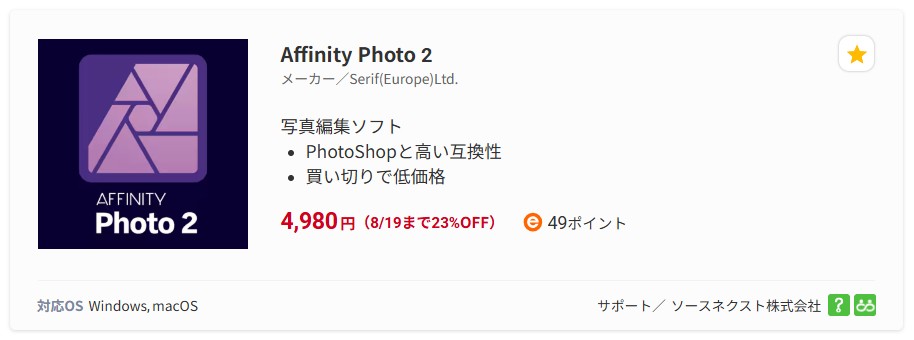
「Affinity Photo 2」はプロのクリエイターやフォトグラファーに選ばれる本格的な写真編集ソフトです。画像の編集やレタッチ、マルチレイヤーのコンポジション、美しいラスターペインティングなどの作成に必要なものが揃っています。
Affinity Designer for PC 2 ダウンロード版 Affinityシリーズを学ぶ
日本語での情報は少々少ないですが、オンライン講座プラットフォーム
UDEMY(ユーデミー)
で探すと見つかります。
英語の講座でも字幕がありますので大丈夫です!
Youtubeなどでも情報がみつかりますが、体系的に学びたい方はUDEMY(ユーデミー)をおすすめします。
私は以下の講座を購入しました!
Learn the Entire Affinity Suite: Photo, Designer & Publisher 大きな目標に向けて、自分にぴったりのコースを見つけよう!新しいスキルを学ぼう!対象コースが¥1,500から。
世界6400万人以上が学ぶC to C(Consumer to Consumer)のオンライン学習プラットフォームです。
書籍はこちら
新世代グラフィックソフト「Affinity」でデザインをはじめよう
「Affinity」は買い切りで手頃な価格でありながら、高機能なデザインツールとして注目を集めているソフトウェアです。本書はAffinityの概要から基本操作方法、さらに機能を活用した制作方法までを網羅した入門書。Affinityの初心者、そしてグラフィックデザインに興味を持ち、これからはじめてみたい方に向けた教則本です。「Affinity」は3つのソフトで構成されており、それぞれに用途があります。
1 Affinity Designer
ポスターやチラシなどのレイアウトや、ロゴやWebデザインの作成
2 Affinity Photo
画像の編集やレタッチ
3 Affinity Publisher
書籍やカタログなどのページ数が多い印刷物のデザイン
レイアウト、図形や線の描画、画像の編集、ページデザインーーAffinityの基本的な操作方法やデザインテクニックが、この一冊で身に付きます。
[読者特典]ダウンロードOK!
●ショートカットキーの早見表
●プリントフォーマット(日本の印刷環境対応)