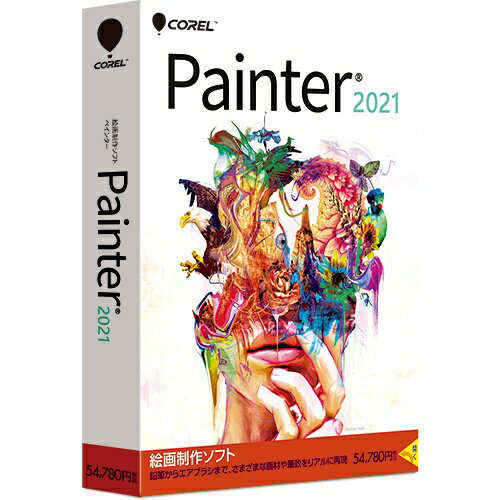
Corel Painter(コーレル ペインター)はプロ仕様の絵画制作ソフトです。さまざまな画材や筆のタッチをリアルに再現できます。

PR:当サイトは記事内にアフィリエイト広告を使用しています
パソコンでお絵描きが趣味です。
Painterは、20年以上まえからとりあえず持っていて、ここ数年は毎年アップグレードしています。
・・・が、日々のあれこれに追われ、お絵描きするぞー!という気分が盛り上がるのは、このアップグレード前後のみ(大体年に1回 笑)。
今回も、お絵描き気分が盛り上がり、20年も使ってるくせに、まともにやったことが無かった、
というのをやってみました。
Painter2020の製品サイトにも以下のように記載されている、Painterのウリでもある、写真を絵画に!
Painter がガイドしてくれる直感的なツールで、写真が一流の絵画作品に早変わり。
SmartStroke の自動ペインティング技術を使って、すばやく写真にペイントすることができます。
または、写真をクローン ソースとして使用し、キャンバスにブラシで手描きすると、Painter がブラシの先から魔法のように写真のカラーを引き出してくれます。
自動でも手動でも、素敵な仕上がりをお楽しみいただけます。
機能はなんとなくわかってた。
でも
スマートストローク?
自動ペインティング?
どこを押すとそうなるんだっけ???
とさっぱりわからず(汗)。
どーにかこーにか検索して手順をみつけ。
やってみました!
まずは、アクリルドライブラシを使ってみました。
もとの写真はこれ
うさぎは正義もふもふbookの付録~。
可愛い~。
この写真を、Painterで絵画風に!
ってことで、
を使用してやってみた結果。

うーん??
ほとんど写真と変わらないぞ・・・?
という結果に。
なんとなく、肌の質感とかが滑らかになっているような気もしますが・・・。
そのまんま写真じゃね??
納得いかないのでつぎにいってみよー!
アクリルドライブラシでは、ほとんど絵画っぽさが出なかったので。
次に使用したブラシは
です!
結果は!

これは結構、筆のタッチも出ているし、絵画っぽくなっているのでは・・・?
今回は全く設定をいじらずに、自動ペインティングでやったので、今後設定をいじったり、多少自分で手を加えたりで、より好みの絵画風ができるかも。