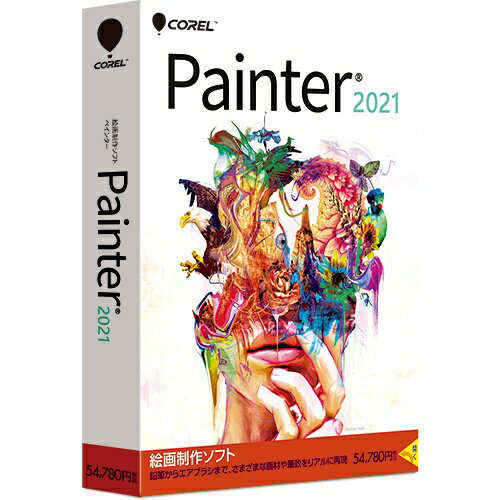

Corel Painter(コーレル ペインター)はプロ仕様の絵画制作ソフトです。さまざまな画材や筆のタッチをリアルに再現できます。

PR:当サイトは記事内にアフィリエイト広告を使用しています
毎回毎回どうしてもやり方を忘れて、検索しながら思い出して作っているので、手順をまとめておきます。
非常に簡易的なもので、もしかするともっとちゃんとしたやり方があるのではないかと思うのですが。
ノズルの素材は、うちのベランダで咲いたバラの花です。
こまめに写真を撮っているものの、撮っただけ~。インスタにUPして終了。という感じなので、もうちょっと何かに使えないかな~と。
そこで思いついたのが、Painterのイメージホース。
ノズルを作っておけば、イラストの背景にバラを飛ばすとか使えるかなって。
まず、ノズルのパーツになる画像を用意します。
今回使用するのは、以下のバラの花の画像。
ブルーミルフィーユというバラのドライフラワーを撮影したものです。
Fireworksで、パスツールから選択範囲を作って切り抜きます。
切り抜いたそれぞれのパーツは別レイヤーに置いておきます。
Painterに作ったファイルを読み込み、それぞれのレイヤーでパーツ(この場合バラの花)を選択し、選択範囲を保存します。
全てのレイヤーでパーツを選択した状態で、レイヤーをグループ化します。
グループ化したレイヤーを、「ノズルをグループから作成」でノズル化します。
作成された画像に適当な名前をつけて保存。
「ノズルの読み込み」で読み込んで、きちんとイメージホースになっているか確認。
ちゃんとできていたら、「ノズルをライブラリに追加」。
以上でノズル作成が完成です。
サムネイルがいまいちなのですが・・・。いい感じのサムネイルにする方法が良くわからない…。