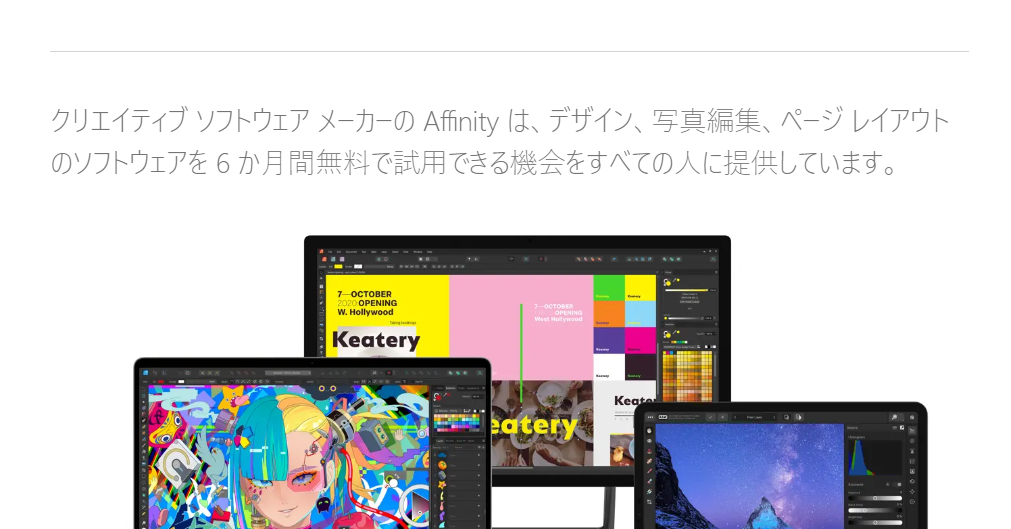


Affinityシリーズは、イギリスのSerif社が開発したプロフェッショナル向けのデザインソフトウェア群です。

PR:当サイトは記事内にアフィリエイト広告を使用しています
Affinity Publisherは、日本では
Serif(Europe)Ltd.(メーカー)
から購入することができます。
Affinity PhotoとAffinity Designerはソースネクストで購入することができるのですが、Affinity Publisherは取扱がありません。
Affinityシリーズというのは、Photo、Designer、Publisherの3つのソフトで構成されているのです。
Publisherが一番新しいソフトです。
ソースネクストでは、Photo、Designerしか扱ってません。
でもAffinityシリーズの本当の便利さを実感するにはPublisherがマストなんです!
Publisherというのは、書籍や雑誌、チラシ、パンフレットなどのレイアウトを作るためのDTP(デスクトップパブリッシング)ソフトです。
Affinity Photo(画像編集)やAffinity Designer(ベクターイラスト制作)で作った素材を、印刷物や電子書籍に仕上げる最終工程を担います。
さらに最大の特徴が、StudioLinkによる統合編集機能。
Publisherの画面上からPhotoやDesignerの機能を直接呼び出せるため、ソフトを何本も立ち上げる必要がなく、画像編集からレイアウトまでを1つの環境でスムーズに完結できます。
この機能はAdobe InDesignにはなく、しかもPublisherは買い切りライセンス&iPad対応。
コスト面や作業効率でも非常に優れた選択肢です。
ただし、Publisherだけはソースネクストでは販売されていません。
日本語版は公式サイトから購入可能です。
もし3本すべてを揃えるなら、公式の Affinity V2ユニバーサルライセンス を買うのが最もシンプルです。
これは、Photo・Designer・Publisherの3本すべてをmacOS、Windows、iPadOSの全プラットフォームで使えるバンドルで、価格は 15,800円(税込) です。
一方で、安さを優先するなら、次の方法がおすすめです。
Photo と Designer → ソースネクストのセール時に購入(過去最安値は2,980円)
Publisher → 公式サイトで単品購入(macOS/Windows版は各6,590円、iPad版は1,750円)
こうすれば、3本すべて揃えても公式バンドルより安く済ませられる可能性があります。
特にPublisherは、StudioLink機能でPhotoとDesignerをシームレスに使えるため、作業効率が大きく変わります。
| 購入プラン | 含まれるアプリ | 購入先 | 価格の目安(税込) | メリット/向いている人 |
|---|---|---|---|---|
|
公式バンドル |
Serif公式 | 15,800円 | 3本を一括で揃えたい。プラットフォームをまたいで使いたい。 | |
| ミックス購入(安さ優先) | ソースネクスト+Serif公式 |
Photo・Designer:セール時各社価格(例:過去最安1980円など) |
セールを活用して総額を抑えたい。Publisherは必須(StudioLink前提)。 | |
| 単品購入 | Photo / Designer / Publisher から必要なもののみ | ソースネクスト |
Photo:セール時価格(例:過去最安1980円) |
まず1本だけ安く試したい。セール時を狙って購入。 |
現在、Affinityシリーズをソースネクストさんよりご提供いただき、レビューを書いていたのですが、半年間無料で試用できるキャンペーンが本家で始まりました。
デザインツール「Affinity」シリーズを手掛ける英Serifは7月8日(現地時間)、Mac、Windows PC、iPad向けの「Affinity Photo」「Affinity Designer」「Affinity Publisher」を6カ月(半年)間無料で使えるトライアルを開始したと発表した。メールアドレスを入力するだけでダウンロードでき、トライアル後購入する義務はない。
ということで、ソースネクストでは、「Affinity Photo」「Affinity Designer」を取り扱っているのですが、実は「Affinity Publisher」というソフトもシリーズの中にあり。
「Affinity Publisher」はAdobeのソフトでいうと「InDesign」にあたる、デスクトップパブリッシング(DTP)ソフトです。
そして、Affinityシリーズのなかで新たに加わったソフトということで、「Affinity Publisher」の中で「Affinity Photo」「Affinity Designer」をシームレスに使うことができるようです。
…とこう書いていても、いまいちピンとこないので、半年トライアルで「Affinity Publisher」も試してみようと思います!
半年間の無料トライアルは、以下のサイトから登録、ダウンロードできます。

無料でお試しボタンをクリックすると、以下の画面になります。
使用したいプラットフォームを選んで無料でお試しボタンをクリック。
Affinityシリーズを初めて使用する場合は、まずアカウントを取得する必要があります。
すでに使用したことがある場合は、アカウントにサインインします。
そうすると、ソフトがダウンロードできます。
私はパソコンを使用し始めたきっかけが「パソコンで絵を描きたい」だったので、画像編集ソフトには興味があり、長年いろんなソフトを使ってきました。
Webデザイナーでもあるので、ここ最近は絵を描くというより、Web用の画像を制作するのに使うことが多い感じですが…。
メインで使用している画像処理ソフトは、AdobeのFireworks、Illustratorです。
サブスクが苦手で最新機能も特に必要としていないため、CS6を継続利用しています。
・・・が、やっぱり最新機能に興味があるので、この度、ソースネクストさんよりAffinityシリーズのご提供をいただき、使用することができるようになりました~!
さらにソースネクストでは取り扱っていないAffinity Publisherを含む、シリーズ全3種の無料トライアルが本家で始まったため、そちらを利用しAffinity Publisherを使い始めました。
Affinityシリーズを使い始めるにあたって、とりあえず1冊紙の参考書が欲しい・・・と思い、書店で見つけたのがこちらの本。
シリーズの全3種類の使い方がまとまってる本って他にあるんですかね?現状ではないと思われるので、これにしました。
本当に基本的なところ(新規ファイルを開く)から、作例(フォトブックを作る)まで、Affinityシリーズをつかって、初めてデザインする、という方でもわかるように書いてあります。
私の場合、グラフィックソフトは20年以上使用しているので、大体のところはなんとなーくわかるのですが、
これをこうするにはAffinityではどうやればいいの?
というところの確認でバーっとチェックして。
AdobeのソフトではInDesineにあたるソフトAffinity Publisherはほぼなじみがないので新規ドキュメントを作るから一通りの基本操作を本の指示通りにやってみて、おお、なるほどこんなことができるのね、と把握することができました。
それから、
13 実践 レイアウトをしよう
の
記録を残すフォトブックを作る
を参考にして(というかほとんど本に書いてある通りに操作して)小冊子を作ってみました!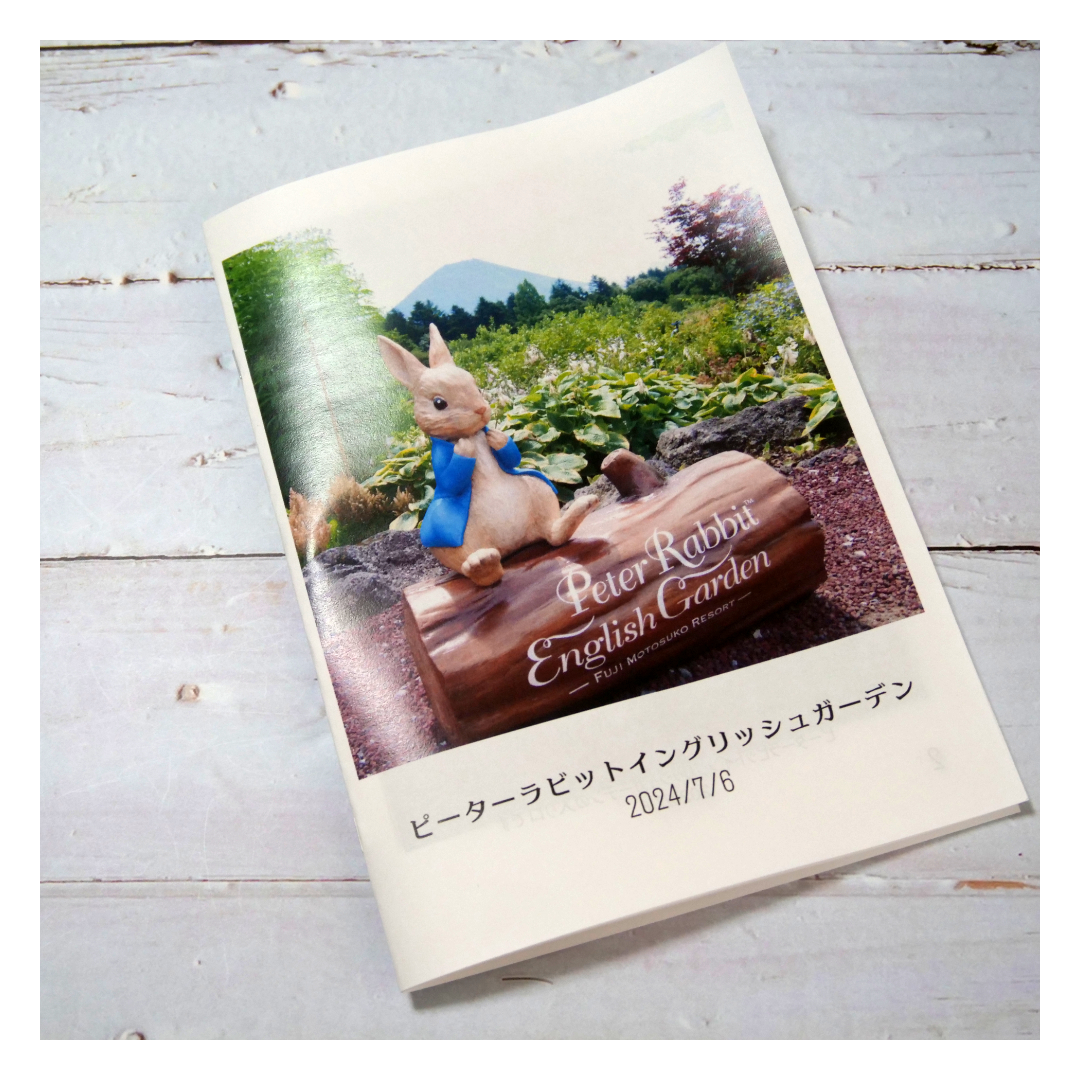
先日、ピーターラビットイングリッシュガーデンにいきまして。
お花の写真をたくさん撮ってきたので、それをフォトブックにまとめました。


今までこういった小冊子とかチラシのようなものは、Illustratorで作ってて。
Illustratorだと、ページ数が多くなると作りにくいので、ページ数が多くなるものはプレゼンソフト(パワーポイントみたいなやつ)を使用してたんですけど。
Affinity Publisherは、さすが!本や雑誌を作るDTPソフト。
効率的に作れる機能が満載で、いままでイラレやパワポでむりくり資料作ってたのは何だったの…もっと早く使えばよかった!という気持ちになりました。
これから、kindleで、電子書籍やペーパーバック(オンデマンド印刷の書籍)を出版していく予定なので、Affinity Publisherを活用していきたいと思います。
 |
新品価格 |

本書は、Affinity Publisherを使ったドキュメントの作成方法について、素早く習得できるように、簡単なサンプルを使る工程を通して実践的にAffinity Publisherの使い方を解説します。また、Webデザイン分野への利用に対してもAffinity Publisherには便利な機能があります。これについても解説しています。
Affinity Publisherは、DTP(DeskTop Publishing)というジャンルのソフトウェアになります。DTPというと印刷するためのデータを作成するツールということになります。DTPによりポスター、フライヤー、文書制作において、画像、文字、レイアウトといった工程を効率的に進めることができます。
目次:
はじめに
1. Affinity Publisherを使うメリット
2. まずは作ってみよう
2.1 ドキュメントの構成を考える
2.2. 新規ドキュメントの作成
2.3 画面の説明と基本操作
2.4 マスターページでベースを作る
2.4.1 ページ番号の追加
2.4.2 本文の表示エリアを作る
2.5 セクションの設定
2.6 本文の作成
2.6.1 本文テキストの入力
2.6.2 テキストスタイルの設定
2.6.3 画像の挿入
2.6.4 画像のリンク、埋め込みについて
2.6.5 テキストの回り込み
2.7 目次の作成
2.8 ハイパーリンクの設定
2.9 ドキュメントのエクスポート
3. 更に使いこなすための機能
3.1 ガイドマネージャ
3.2 スナップ機能
3.3 図形オブジェクトの描画
3.4 図形の境界線の変更
3.5 グループ化
3.6 切り抜きツール
3.7 レイヤ
3.8 調整レイヤー
3.9 エフェクト
3.10 色の設定
3.11 グラデーション
3.11.1 カラーグラデーション
3.11.2 透過グラデーション
3.12 「スウォッチ」で色を再利用する
3.12.1 色の登録
3.12.2 パレットの自動生成
3.13 線を描く
3.14 アーティスティックテキスト
3.15 表の挿入
3.16 特殊文字の入力
3.17 スペルチェック
3.18 スマートマスターページ
3.19 プレフライトチェッカー
3.20 無料画像検索機能
3.21 ペルソナ
4
最後に
 |
新品価格 |

アフィニティ・パブリッシャー2は書籍やパンフレットなどの版下制作から、Webデザインのプロトタイプ作りまで幅広く使えるオーサリングソフトウエアです。それを誰でもすぐ使えるようにチュートリアル形式でわかりやすく解説しました。
これ一冊でいきなりデザインのプロフェッショナルです。
Affinityシリーズは、Adobeソフトの代わりとなるようなソフトです。
Adobeのソフトは現在サブスク式のため、ランニングコストがかなりかかります。
Affinityシリーズは、買い切りソフトなので、一度買ったらずっと使い続けられます。
使い方もYoutubeなどで解説動画も多数あり、初心者でも使いやすい操作性となっています。
私自身、Adobe製品は使用していますが、サブスクが苦手でCS6を使い続けています。(自分で制作して自分で使用するので、外部とのファイルのやり取りがないため、CCでなくて大丈夫な環境です。)
現在、Affinityシリーズをソースネクストさんよりご提供いただき、使用してレビューを執筆中です。
使ってみた感じ、Adobeからの乗り換え、ありだと思います!
Adobeを常に使い続ける必要はないんだけど、画像編集とかウェブ用のバナーとか、ちょっとした印刷物、チラシなんかをつくれるソフトは欲しい…という方にぴったりのソフトです。
※ソースネクストさんのサイトでは定期的にセールを行っています。定価で購入するとかなり高額なソフトでも、セール時はものすごーくお得になっていますので、セール時を逃さずお買い物することをオススメします。
ユーザー登録して、気になる商品をチェックしておくと、セール時にお知らせが来ますので便利です♪
「お気に入り」に製品を登録しておくとこんな時に便利
※「お気に入り」に製品を追加すると、その製品の優待販売やキャンペーン情報などをピンポイントでお知らせするメールが配信されるようになります。
登録はこちらから!

ということで、毎日何かしらキャンペーン価格になっている模様ですので、気になる方はこまめに製品ページをチェックしてみてください~!
VEGASクリエイターズスイート
The Chanceオリジナルの「VEGASクリエイターズスイート」は、VEGASシリーズの代表製品にガイドブックやムービーを加えたセットです。目的に合わせて2つのセットがあります。
仕事の関係上、Adobe製品が必要だけど、少しでもお得に利用したい方にオススメのプランです。

Adobeソフトと通信講座のセットはこちら!

12月1日から価格変更
旧価格:39,980円
新価格:68,800円
日本語での情報は少々少ないですが、オンライン講座プラットフォームUDEMY(ユーデミー)
で探すと見つかります。
英語の講座でも字幕がありますので大丈夫です!
Youtubeなどでも情報がみつかりますが、体系的に学びたい方はUDEMY(ユーデミー)をおすすめします。
私は以下の講座を購入しました!
Learn the Entire Affinity Suite: Photo, Designer & Publisher
大きな目標に向けて、自分にぴったりのコースを見つけよう!新しいスキルを学ぼう!対象コースが¥1,500から。
世界6400万人以上が学ぶC to C(Consumer to Consumer)のオンライン学習プラットフォームです。
書籍はこちら
新世代グラフィックソフト「Affinity」でデザインをはじめよう
「Affinity」は買い切りで手頃な価格でありながら、高機能なデザインツールとして注目を集めているソフトウェアです。本書はAffinityの概要から基本操作方法、さらに機能を活用した制作方法までを網羅した入門書。Affinityの初心者、そしてグラフィックデザインに興味を持ち、これからはじめてみたい方に向けた教則本です。「Affinity」は3つのソフトで構成されており、それぞれに用途があります。
1 Affinity Designer
ポスターやチラシなどのレイアウトや、ロゴやWebデザインの作成
2 Affinity Photo
画像の編集やレタッチ
3 Affinity Publisher
書籍やカタログなどのページ数が多い印刷物のデザイン
レイアウト、図形や線の描画、画像の編集、ページデザインーーAffinityの基本的な操作方法やデザインテクニックが、この一冊で身に付きます。
[読者特典]ダウンロードOK!
●ショートカットキーの早見表
●プリントフォーマット(日本の印刷環境対応)
Affinity シリーズはイギリスの企業が開発しているので、日本語の扱いはまだまだ不便な部分があるようです。
特に縦書きはできない?というようなかんじらしいのですが。
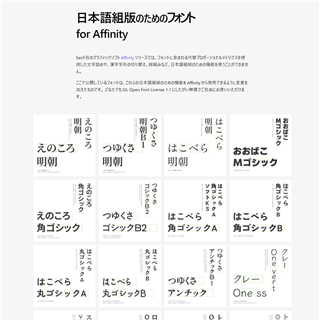
いろいろ調べていたら、Affinityシリーズで縦書きができるように対応されたフォントがあるようです!
それがこちら
スタジオスズメ さんが公開されています。
上記ページから、ダウンロード可能です。
ダウンロードするには、pixivアカウントが必要なので、ない方はアカウントを新規作成してからとなります。
素敵なフォントがたくさんでワクワクします。
ぜひ使ってみてください~。
このセールは終了しました
Adobeのサブスクは必要ないけど、ちょっとした画像編集やチラシ作成などを行いたい方にオススメのソフトが「Affinity」シリーズです。