【ブラックフライデー90%OFF】「動画圧縮のプロ」のレビュー|画質の感想・容量90%以上削減の体験・使い方
動画圧縮のプロを愛用中。画面録画を「やや高画質」で圧縮し、私の動画では容量が90%以上減りました。見た目の感想、OBSの録画を直接圧縮できた体験、操作手順、対応形式・容量制限、2026年11月のセール価格を紹介します。

PR:当サイトは記事内にアフィリエイト広告を使用しています
この記事にはアフィリエイトリンク(広告)が含まれています。
「動画圧縮のプロ」で、録画したら即圧縮。「やや高画質」の設定で見た目も自分には充分。容量が90%以上減ると、やっぱり快感があります。
画面録画をしたら、私はまず「動画圧縮のプロ」で圧縮しています。動画は容量が大きく、録画するたびにパソコンの保存容量を使っていくので、圧縮は必須です。
私には「やや高画質」の設定で充分。容量が大きく減るのに、肉眼では元の動画と区別がつかず、気に入っています。
画面録画などで、動画ファイルはどんどん増えます。私は録画したら即圧縮するようにしています。録画した後の処理(文字起こしなど)を行うときに、数GBのデータを扱うのは難しいので、まず圧縮!が基本です。元データは外付けのハードディスクドライブ(HDD)に退避しています。動画などのファイルを保存する外付けの記憶装置です。
私はこれまで、OBSの「録画の再多重化」で録画したMKVからMP4ファイルを作り、そのMP4を動画圧縮のプロで圧縮していました。ところが最近、MKVを直接、動画圧縮のプロに読み込ませても圧縮できると気付きました。先にMP4ファイルを作る作業がいらなかったんです。これはびっくりしました。
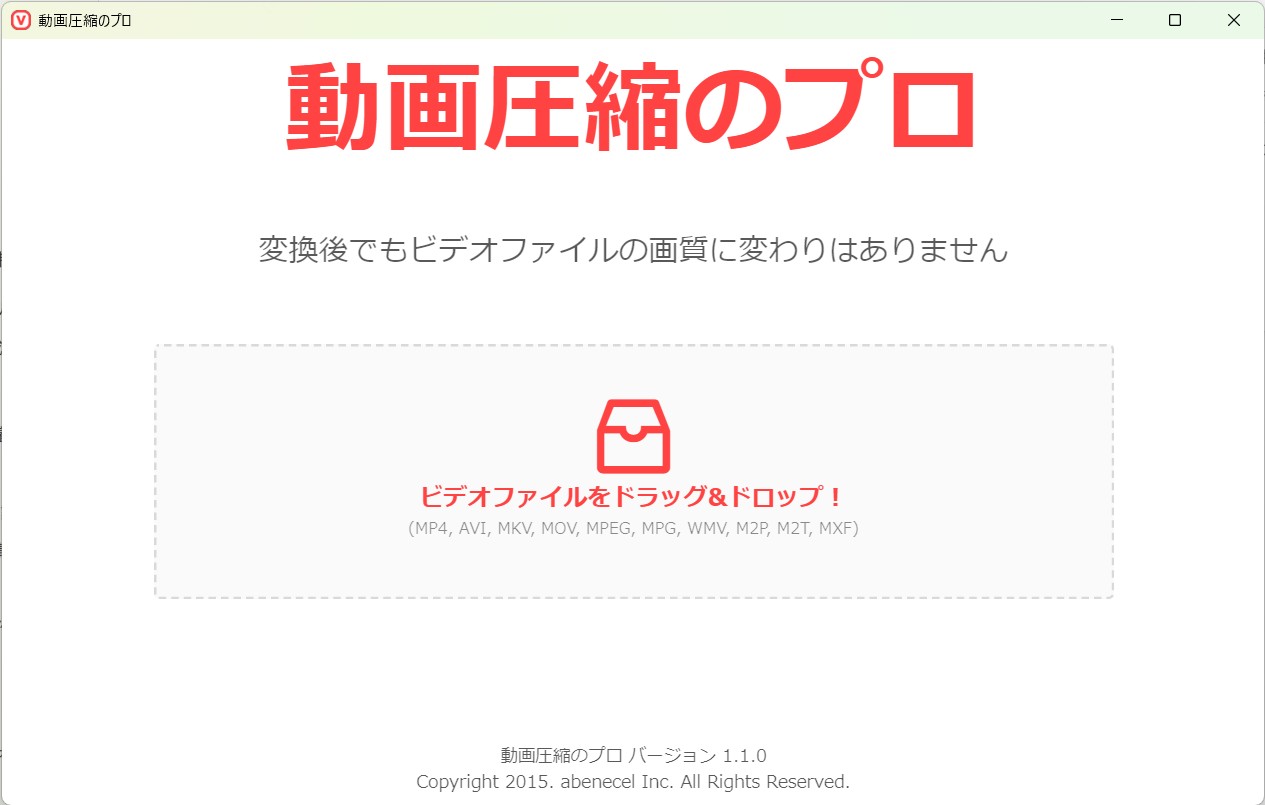
動画圧縮のプロは、入力形式としてMKVにも対応し、圧縮後はMP4で出力します。ただし、MKVの中で使われている映像・音声の形式によっては読み込めない場合もあります。
私が普段選ぶ画質は「やや高画質」です。これで90%以上圧縮されるのが快感。(動画ファイルにより圧縮率は変わります)見た目は、私の肉眼では元の動画と区別できません。
画質については、自分的には充分というのが感想です。ここで書いている圧縮率と見た目の評価は、私が普段使っている動画での体験です。
操作は、次の2ステップです。
入力できる動画形式は、MP4・AVI・MKV・MOV・MPEG・MPG・WMV・M2P・M2T・MXFです。圧縮後はMP4形式で出力します。
拡張子が対応していても、動画に使われている圧縮方法によっては処理できません。対応する映像の圧縮方法はH.264 AVC・MPEG-2・WVC1です。


定価は高いので、買うなら割引のときをおすすめします。私も割引のときに購入しました。
2026年のソースネクスト「ブラックフライデー」では、通常価格21,780円(税込)の「動画圧縮のプロ ダウンロード版」が、90%割引の1,980円(税込)です。期間は11月20日(金)0時から11月29日(日)23時59分まで。
ソースネクストには、全ユーザーが購入できる「割引価格」と、ソースネクストIDでログインして購入する「ユーザー割引価格」があります。ログイン状態によって購入価格が異なるので、ログインして購入するのがオススメです。