VegasPro23にアップグレードしました【ソースネクスト】

VegasPro23にアップグレードしました【ソースネクスト】

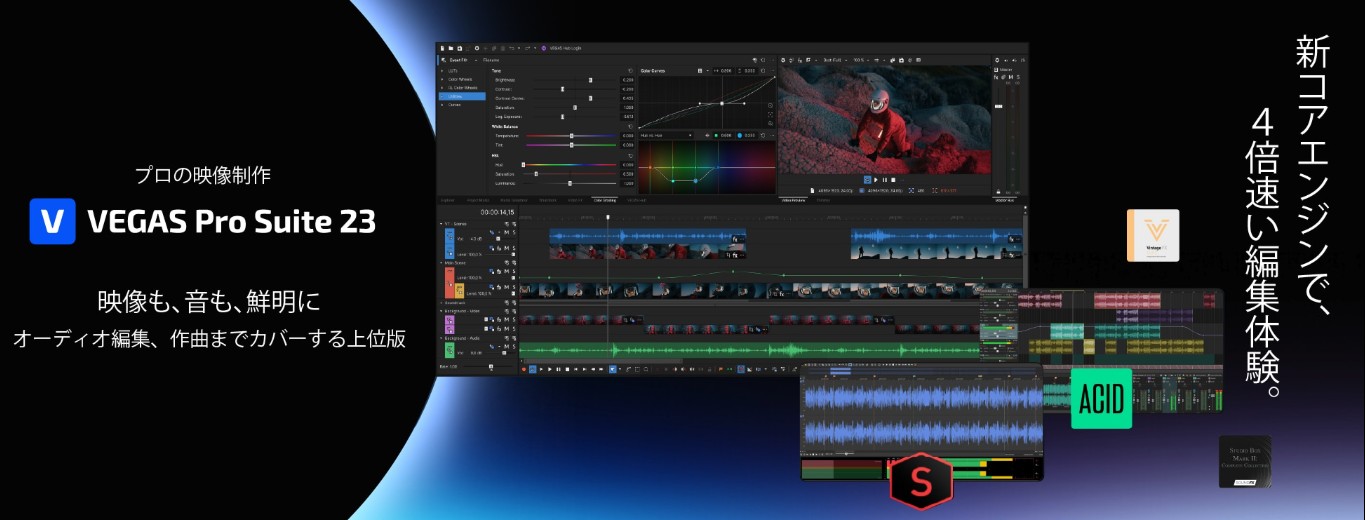
VEGAS Proは世界の放送局やスタジオで使われるプロフェッショナル向け映像制作ソフトです。Sony creative software社から世界的な映像・音楽ソフト開発メーカーMAGIXに引き継がれてさらなる進化を続けています。
パワーストーンスクール&ショップ アロマヴァンヴェール
この記事をシェアする

TVCMで話題!AIエージェントGenspark

世界最大級のオンライン学習プラットフォームUdemyの受け放題個人向け定額プラン

Vegas Pro 23にアップグレードしました

この記事で使用しているVEGAS Pro 23は、ソースネクスト様よりご提供いただいた製品です。
記事内に、アフィリエイト広告を含みます。
Vegas Pro 23
ソースネクストさんの製品説明会でご紹介いただいて使い始めた、プロ用動画編集ソフト「VEGAS Proシリーズ」。
VEGAS Pro 17
VEGAS Pro 19
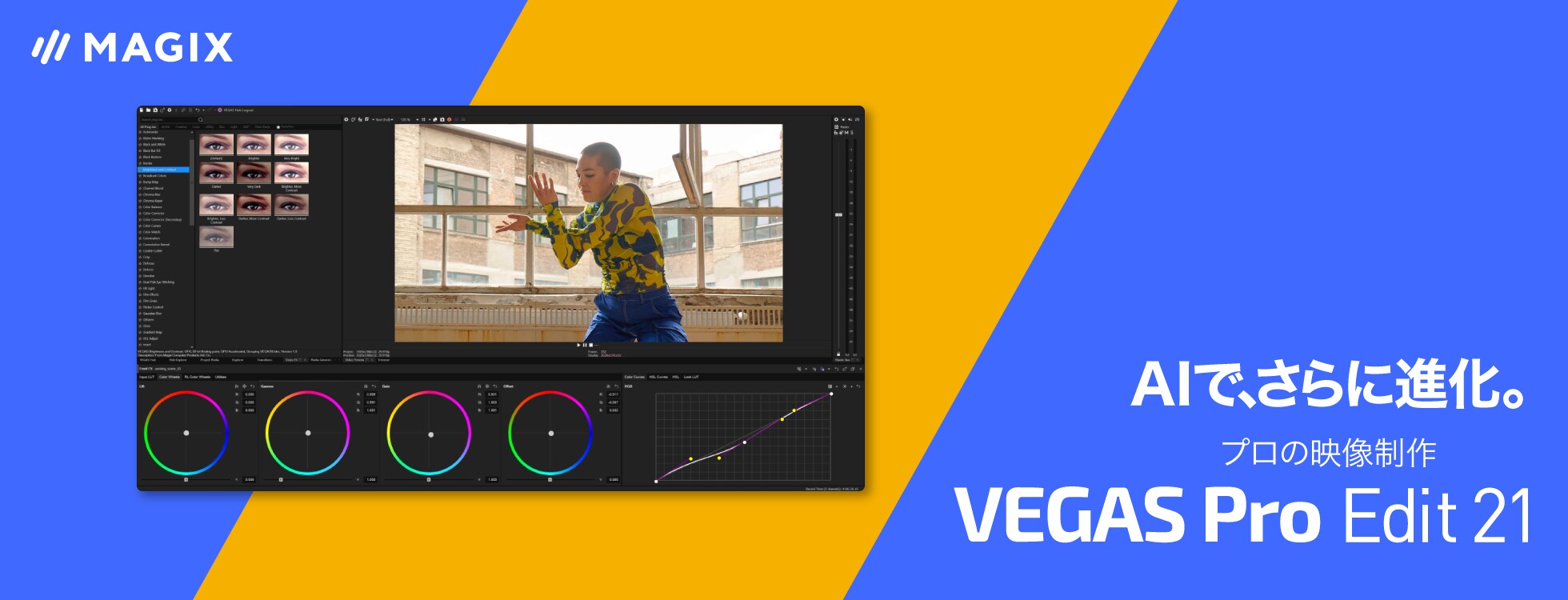
VegasProEdit21
とアップグレードしてきて、今回VEGAS Pro 23をソースネクストさんよりご提供いただき、使用開始しました。
相変わらず偶数バージョン(18、20、22)をスキップしている(笑)。
私がVEGAS Proを使い始めたのは40代から。かれこれ長い付き合いになってきました。

VEGAS Pro 23の注目ポイント

今回のアップグレードで個人的に一番うれしかったポイントをまとめます。

プレビュー画面がフローティングになった!

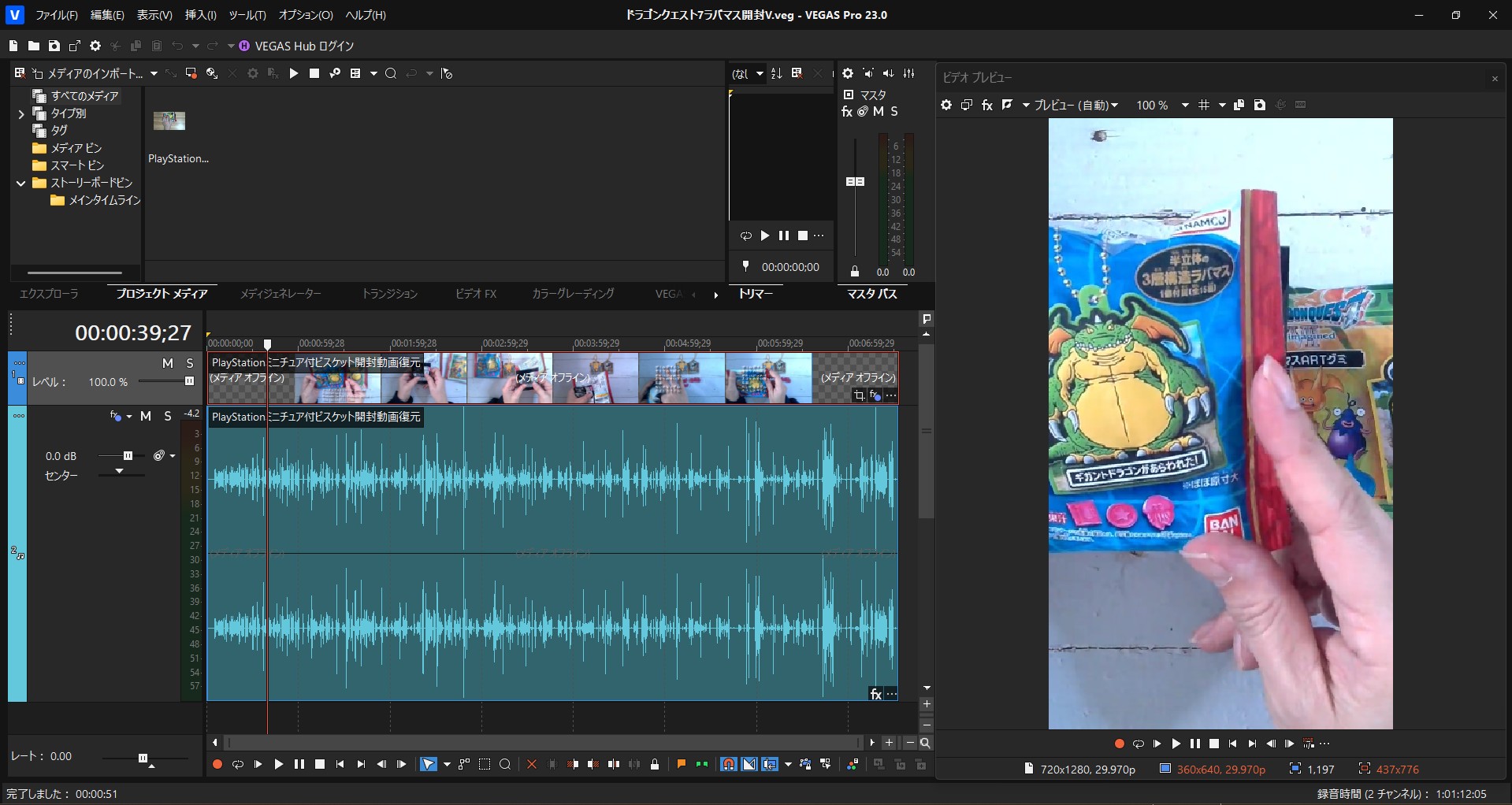
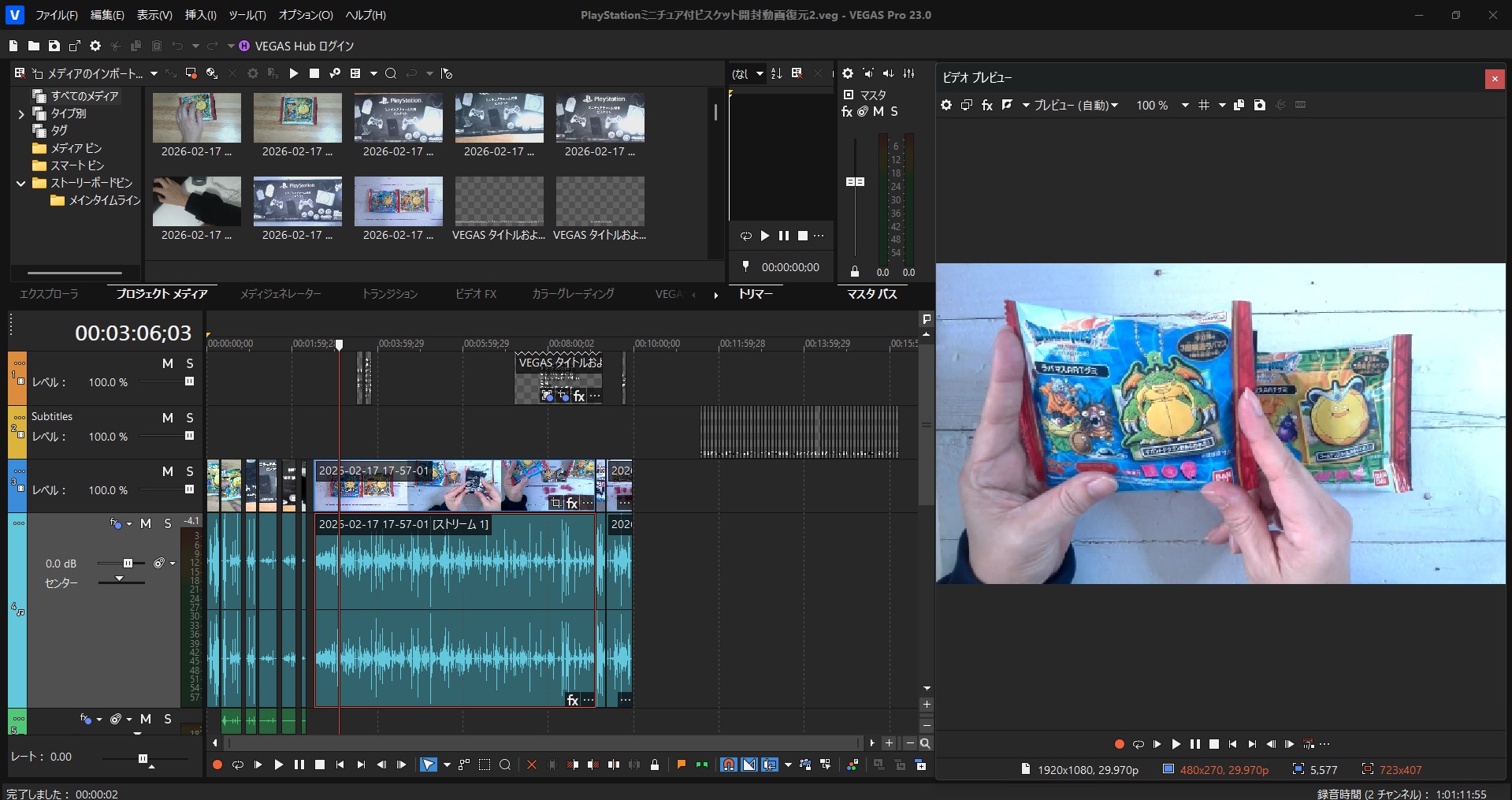
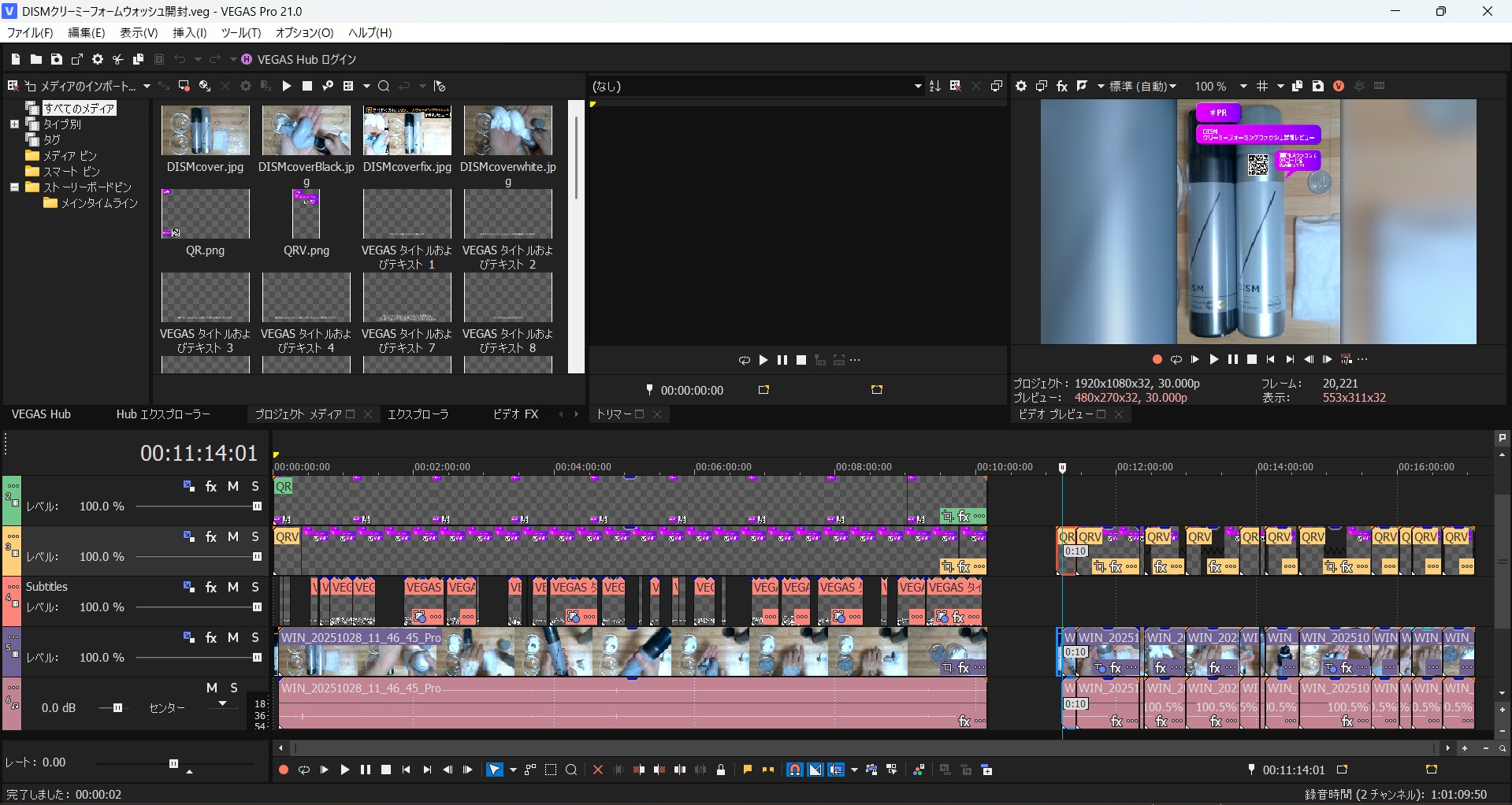
VegasPro23縦型動画を表示 VegasPro23横型動画を表示 VegasPro21のUI
これ、地味に見えるかもしれませんが、個人的には神アップデートです。
VEGAS Pro 21まではプレビュー画面が固定で、サイズもあまり大きくできませんでした。
プレビューを大きく見たければ外部モニターに飛ばすしかなかったのですが、これがチラチラしてまともに使えない。
VEGAS Pro 23ではプレビュー画面がフローティングになり、自由に配置やサイズを変更できるようになりました。
外部モニターに頼らなくても、メインモニター内でプレビューを大きく表示できます。
老眼には本当にありがたい…。
ちなみに外部モニターへのプレビュー出力は、21のときにチラチラして使い物にならなかったので、VEGAS Pro 23ではまだ試していません。
プレビューがフローティングになったおかげで外部モニターに頼る必要がなくなったので、正直あまり困っていないのですが、気が向いたら試してみて追記します。

画面レイアウトの自由度が大幅アップ

プレビューだけでなく、全体的に画面レイアウトのカスタマイズ性が上がりました。
タイムライン、プロジェクトメディア、プレビューなどの各パネルを自分の作業スタイルに合わせて自由に配置できます。
21の頃と見比べるとUIがかなり整理されていて、タブの配置やタイムラインの見せ方がすっきりしています。

AIオートリフレームが便利すぎる

AIオートリフレームはVEGAS Pro 22で追加された機能ですが、私は22をスキップしたので23で初めて使いました。VEGAS Pro 23にはAIを活用した機能がいくつか搭載されていますが、中でもAIオートリフレームが実用的です(というか今のところ私はこれしか使ってないから他はわからないごめんなさい)。

たとえば横長で撮った動画をInstagramのリールやTikTok用に縦長にしたいとき、普通に切り抜くと人物が画面の端に見切れたりしますよね。
AIオートリフレームを使うと、AIが動画の中の人物などメインの被写体を自動で追いかけて、常に画面の中心に収まるように調整してくれます。
横長→縦長への変換がワンクリックで、しかも被写体がちゃんと映ったまま。手動でやったら気が遠くなる作業です。
私の場合はレビュー用の手元撮影がメインですが、それでも横長素材を縦長に変換するときに重宝しています。
基本的に横長で撮って、最後の仕上げで縦型のショート動画を作るというのがルーティーンです。
横長で作って
縦長のショートに変換

インストールの罠がなくなった

VEGAS Pro 21のときは、インストーラーの画面で「映像編集 Vegas Pro」と「AI機能の利用 Deep Learning Models」が並んで表示されて、まず本体をインストールしてからAI機能を追加でインストールしないとAI機能が使えないという罠がありました。
私はこれに気づかず、しばらくAI機能なしで使っていました…。

VEGAS Pro 23ではこの罠はなく、普通にインストールすればAI機能も最初から使えます。安心。

VEGAS Proのユーザー層

ソースネクストの製品説明会に参加すると、来場者は同世代かそれ以上の方が多い印象です。
若い人はPremiere ProやDaVinci Resolveに行きがちですが、VEGAS Proは買い切りで長く使えるという安心感があるので、落ち着いた世代に支持されているんだと思います。
プレビューのフローティング化や画面レイアウトの自由度アップは、まさにそういうユーザーの声が反映された結果なんじゃないかなと。
老眼でも使える動画編集ソフト、大事です(笑)。

VEGAS Pro 21との比較まとめ


項目
VEGAS Pro 21
VEGAS Pro 23
プレビュー画面
固定
フローティング(自由配置)
画面レイアウト
カスタマイズ性が低い
自由に配置変更可能
AIオートリフレーム
なし
あり(横長→縦長の自動変換)
インストール
本体とAI機能を別々にインストールする必要あり
一発でインストール完了
外部モニター出力
チラチラして使えなかった
未検証(フローティングで不要に)

こんな方におすすめ

  • VEGAS Proの旧バージョンを使っていて、そろそろアップグレードしたい方
  • プレビュー画面が小さくて見づらいと感じている方(老眼仲間の皆さん…)
  • 横長動画を縦長に変換する作業が多い方
  • Adobe Premiere Proのサブスクが高いと感じている方(VEGAS Proは買い切り!)
  • 定年後の趣味として動画編集を始めたい方(買い切りだから安心)

購入はこちら

VEGAS Pro 23を今すぐ購入する

現在「最近まで最新版◎」キャンペーンで1つ前のバージョンVEGAS Pro Suite 22が10,980円(最新版39,050円の71%OFF)で買えます。3月3日まで・数量限定。
VEGAS Pro Suite 22をキャンペーン価格で購入する

Vegas Pro 21にアップグレードしました。


この記事で使用しているVEGAS Pro 23iconは、ソースネクスト様よりご提供いただいた製品です。
記事内に、アフィリエイト広告を含みます。
icon
icon
VEGAS Pro Edit 21
icon
ソースネクストさんの製品説明会でご紹介いただいて使い始めた、プロ用動画編集ソフト「VegasProシリーズ」。
Vegas Pro 17
Vegas Pro 19
とアップグレードしてきて、今回
VEGAS Pro Edit 21
icon
をソースネクストさんよりご提供いただき、使用開始しました。
今、バージョンアップ履歴を見て気が付いた。何故か偶数バージョン(18、20)をスキップしている(笑)。
ここ数年のVegasのアップグレードは、年1回メジャーアップデートがあって、1年の内でちょいちょい新機能が追加されてるっていう感じなのですが、毎年おおっ!となるような新機能がというわけでもなく…そんなに毎日動画編集するわけでもないので、ふーん、新しいのでたんだ〜と静観しているうちに2年ぐらいたっちゃうイメージです。

で、今回の新機能の目玉は、AIですかねえ。
新機能ハイライト動画はこちら

AIが映像の奥行きを分析「Z深度」機能

AIにより2D映像の奥行きを自動解析し、深度マップを作成します。これにより、映像の背景だけにボカシ効果や色補正をかけたり、複数の映像を合成したりする作業が圧倒的に効率化されます。


AIでマスキングの時間を節約「スマートマスク」機能

AIが映像をフレームごとに分析し、移動しているオブジェクトを識別&追跡することで自動的にベジェマスクを生成します。
もちろん不正確だった場合は手動で調整できます。
これからは手動でマスキングする必要はありません。合成にかかる時間を大幅に節約できます。

調整イベント

タイムラインに「調整イベント」を追加し、お好みのエフェクトを組み合わせて登録できます。この「調整イベント」より下のトラックにある映像すべてに効果が適用されるので、エフェクトを簡単に追加・削除したりタイミングを調整したり、柔軟に編集できます。


「オフセットとラップ」エフェクト

映像を簡単に繰り返し表示できるエフェクトです。

トランジション効果の追加

2つのトランジション効果が加わりました。
・「静電気ワイプ」
モノクロのノイズが流れるトランジション効果
・「方向スケール」
映像が縮小しながら移動していくトランジション効果

【使用感レビュー】Vegas Pro Edit 21をインストールしました

早速、VEGAS Pro Edit 21iconをダウンロードしてインストールしてみました。
が、1つ問題発生。
インストール用のプログラムをクリックすると、以下のような画面が表示されます。


選んでインストールしてください
  • 映像編集 Vegas Pro  21
  • AI機能の利用 Vegas Pro  21 Deep Learning Models
私はこの表示を見て「どちらか選んでインストールする」と理解して、
今回、AI機能が売りだし、AI機能を使うほうをインストールするぜ!
という気持ちで
AI機能の利用 Vegas Pro  21 Deep Learning Models
を選んでインストールしようとしたのです…が!
こんなエラーが出てインストールできませんでした。

???どういうこと?これからインストールするんだから、そりゃ、無いでしょうよ?
しょうがないので、
映像編集 Vegas Pro  21
を選びなおして、インストールして、起動しました。
でも、やっぱ、AI機能の利用が出来ない…。
いやいや、新機能が使えないってどういうこと?
しばらく悩んで、もう一度この画面を出してみて


選んでインストールしてください
  • 映像編集 Vegas Pro  21
  • AI機能の利用 Vegas Pro  21 Deep Learning Models
ダメもとで、もう一度
AI機能の利用 Vegas Pro  21 Deep Learning Models
をインストールしてみたら、すんなりインストール成功!

え、これ、どちらか選ぶんじゃなくて、
まず
映像編集 Vegas Pro  21
をインストールしてから
AI機能の利用 Vegas Pro  21 Deep Learning Models
を入れるってこと?
いやいや、そんなことどこにも書いて無いような…?
え、ヤバい、私、この理論で、Vegas Pro 19の時も本体しかインストールしてなかったんですけど…。
AI機能にあまり興味が無くて、今まで気が付いていませんでした…。
これからインストールする方は、順番にインストールする必要があるので、ご注意ください。

で、無事インストール終了して、起動画面はこんな感じ!ちょっとVegasPro19の頃とは変わったかな?


これから使用感をレビューしていきます!

ソースネクストのソフトはキャンペーン価格で購入するのがお得!

※ソースネクストさんのサイトでは定期的にセールを行っています。定価で購入するとかなり高額なソフトでも、セール時はものすごーくお得になっていますので、セール時を逃さずお買い物することをオススメします。
ユーザー登録して、気になる商品をチェックしておくと、セール時にお知らせが来ますので便利です♪

お得な情報を逃さない「お気に入り」リストを活用しよう!

「お気に入り」に製品を登録しておくとこんな時に便利
  • キャンペーンがスタートしたら教えて欲しい※
  • 売り切れてしまった・・・・在庫が追加されたら教えて欲しい
  • あのページどこだっけ?自分専用の製品リストが作れる
※「お気に入り」に製品を追加すると、その製品の優待販売やキャンペーン情報などをピンポイントでお知らせするメールが配信されるようになります。
登録はこちらから!


ソースネクスト

ソースネクスト

チャンスは毎日ある 世界の放送局やスタジオで使われるプロフェッショナルツールを、期間限定×本数限定で手にするチャンス

ということで、毎日何かしらキャンペーン価格になっている模様ですので、気になる方はこまめに製品ページをチェックしてみてください〜!
icon
icon
VEGASクリエイターズスイート
icon
The Chanceオリジナルの「VEGASクリエイターズスイート」は、VEGASシリーズの代表製品にガイドブックやムービーを加えたセットです。目的に合わせて2つのセットがあります。