


![[Windows/macOS]付属フォント(イワタアンチック体B)のインストール方法を教えてください - CLIP STUDIO 公式サポート](https://support.clip-studio.com/view/img/share/ogp.png?d7592de925e258493d40e3fe72a3713e)


![[商品価格に関しましては、リンクが作成された時点と現時点で情報が変更されている場合がございます。]](https://hbb.afl.rakuten.co.jp/hgb/20fd5c82.2083d99c.20fd5c83.98f35567/?me_id=1294541&item_id=10000496&pc=https%3A%2F%2Fthumbnail.image.rakuten.co.jp%2F%400_mall%2Fwacomstore%2Fcabinet%2Fwacom-one%2Frakuten_ceres_top.jpg%3F_ex%3D300x300&s=300x300&t=picttext "[商品価格に関しましては、リンクが作成された時点と現時点で情報が変更されている場合がございます。]")


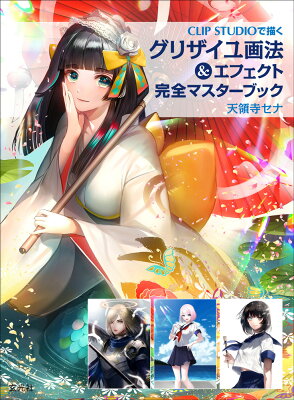
この1冊に「使える」ブラシ素材を約150点収録!
CLIP STUDIO PAINTブラシ素材集は、CLIP STUDIO PAINTで使える「ブラシ素材」を付属CD-ROMに多数収録し、使いこなし方やその作り方のテクニックを解説した一冊です。
 キレイ・健康・お取り寄せナビ【PR】当サイトは記事内にアフィリエイト広告を含みます
世界最大級のオンライン学習プラットフォームUdemyの受け放題個人向け定額プラン
2024年3月14日CLIP STUDIO PAINT PRO  (クリップスタジオペイント) バージョン3.0公開が公開されましたね。
Ver2.0が公開されたのが、2023年3月14日なので、ちょうど1年でアップデートした感じなんですね。
これからは毎年この時期にバージョンアップしていくのかな?
私の場合、Ver.1.0 からVer.2.0は無償アップグレード対象だったので、何も考えず更新しちゃったのですが。
Ver2.0からVer.3.0は
いずれかの方法でアップグレードする必要があります。(サブスクプランは苦手なので考えてません。)
優待アップグレードはいわゆる買い切りで、Ver3.0を無期限に使用できる権利を買うという感じ。
支払いが1回で済むのがメリット。
購入した時点での最新版(Ver3.0)を使用できるけど、途中のアップデートで追加される機能は対象外。
アップデートプランは、1年契約で3400円支払えば、契約期間中は常に最新版を使える。
恐らく2025年の3月にVer.4.0が出ると思われるので、そのタイミングで契約更新すれば、また1年間最新版が使える…というイメージ。
毎年この時期にアップグレードされると考えると
優待アップグレード×2=14400円
アップデートプラン×2=6800円
になるので、常に最新版を使える、アップデートプランのほうがお得ですよ~。
となるようです。
どうしようかな~。
はこんな感じ。
正直Ver.2.0の新機能もまともに使えてない(活用法がよくわからない)ので、おお!この機能があるならアップグレードしなきゃ!と思えるようなものが無い…。
でもどうせ毎年アップグレードするなら、今のタイミングでアップデートプランを契約するのがいいんだろうな~とは思います。
2023年3月14日CLIP STUDIO PAINT EX Ver.2.0 がリリースされましたね!
というメールが来て、クリスタVer.2.0がもらえるキャンペーン対象だったことを知った私。
早速手順通り、アップグレードしようとしたのですが…。
アップデート画面が表示されない…。
↑画面がこの状態にならないのです…。
どーしたもんか。
結局、公式サイトのダウンロードページから、最新バージョンのダウンロードをして、インストールしたらクリップスタジオペイント クリスタ Ver.2.0を使うことが出来るようになりました。
これからいろいろ新機能を試してみたいと思います。
↑とりあえず試し描き。
自動陰影というのをやってみようと思ってメニューをみてたら「全自動彩色」という機能を発見。
自動陰影は、いまいちうまくいかなかったので、全自動彩色を試してみました。
お、おう…。
という感じでした。
確かに塗れているけども。
なんで白目が赤いの?疲れてるの?
首は塗れてないけど…?
ざっと塗ってもらって、その後自分で描き加えるというのが正しい使い方なのかな…?
【“クリップスタジオ”で創作をはじめるすべての人へ。】
発売元である株式会社セルシスが監修した、CLIP STUDIO PAINT PRO唯一の公式ガイドブックです。
2018年発行の『CLIP STUDIO PAINT PRO 公式ガイドブック』を改訂し、2023年にリリースされたVer.2以降の新機能についても紹介しています。
予備知識がゼロでも、表現したい気持ちさえあれば大丈夫! インストールの手順にはじまり、基本的な操作や環境設定から、わかりやすく丁寧に解説します。
基本的な使い方はもちろん、線画や彩色技法、合成モードの効果的な使い方、加工方法など、プロに迫る実践的なテクニックを多数掲載。
マンガ制作のためのツールやアニメーション機能のほか、シームレスなパターン、ロゴの作例など、デザインワークで役立つテクニックも盛り込みました。
作例データをダウンロードし、レイヤー構造や設定を紙面と照らし合わせることもできます。
本書では、タブレット版(iPad/Galaxy/Chromebook)、スマートフォン版(iPhone/Galaxy/Android)、の操作も紹介。
CLIP STUDIO PAINT PROの多彩な機能を使いこなして、もっと自由に創作できる、エントリーユーザー必携の入門書です!
〈本書の内容〉
■CLIP STUDIO PAINT PROの基本
CLIP STUDIO PAINT PROとは?/デバイスによる操作画面の違い/インターフェース/パレットの操作/新規キャンバスの作成/ファイルの保存と書き出しクラウドサービスで作品を共有する/ツールの基本/操作を取り消す/レイヤーの基本/描画色の選択/キャンバス表示の操作/選択範囲の基本/画像を変形する/タブレット版で覚えておきたい操作(iPad/Galaxy/Android/Chromebook)/スマートフォン版で覚えておきたい操作(iPhone/Galaxy/Android)/イラストができるまで/マンガができるまで
■Chapter1 線画を描く
線画用のツールを選ぼう/ブラシの設定を調整しよう/下描きの設定/線画のテクニック/ベクターレイヤーの活用/定規できれいな形を描く/紙に描いた線画を読み込む/ゆがみツールで形を調整する
■Chapter2 塗リのテクニック
下塗りのテクニック/塗り残しに塗るテクニック/塗った色を変更する/パーツ分けとクリッピング/キャラクターの下地を作る/影塗りのテクニック/自動で影を作成する ほか
■Chapter3 水彩塗リと厚塗リ
水彩塗り:ツールの基本/水彩塗り:にじみを表現する/水彩塗り:絵の具だまりを表現する/水彩塗り:テクスチャで質感を出す/色を混ぜながら塗る/厚塗り:ツールの基本/厚塗り:風景を描く
■Chapter4 画像の加工
色調補正で色みを調整する/合成モードで色と光を演出/グロー効果でイラストを輝かせる/ぼかしフィルターで遠近感を出す/継ぎ目のないパターンを作る ほか
■Chapter5 マンガを描く
コマ割り機能でコマを割る/フキダシを作る/流線と集中線を描く/トーンを貼る
■Chapter6 覚えておきたい便利な機能
3Dデッサン人形を操作する/パース定規で背景を描く/Webtoon制作に役立つ機能/うごくイラストを作る/便利な画像処理機能/クイックマスクから選択範囲を作成/オブジェクトを整列させる ほか

|
 |

CLIP STUDIO PAINT EX

わー、パッケージ版のソフト買うなんていつぶりだろう~。
ここ数年、ほんとにダウンロード版のソフトしか買ってない気がする。
でもなんとなく、ダウンロード版って不安ですよね。
いざというときには(いつだ)パッケージ版のほうが安心なような気がする・・・。
パッケージを開けると、DVD-ROMが2枚入っている・・・だけ。
リーフレットとか無いんですね。ちょっと寂しい。
そして、すでにCLIP STUDIO PAINT の
のWacom One 液晶ペンタブレット 13 (DTC133W0D)バンドル版をパソコンにインストール済みなので、シリアルナンバーを入れて認証するだけで使えるようになるわけで。
このDVD-ROM、今のところ使うことがない!観賞用!?
最近使ってない、MacBookAirにインストールしちゃおっかな・・・?

購入すると2,530円です。
内容は、漫画原稿の描き方がメインかなー。
電子書籍の形式で書き出すこともできるので、漫画を描くことはなさそうですが、チラシというかパンフレットというか、講座のテキストとか、小冊子的なものをこのソフトで作ってみようかな~。
いま、イラストレーターかパワーポイントで冊子をつくってるので。(これでも間に合ってるけど・・・。)
発売日: 2019年01月
著者/編集: セルシス
発行元: エムディエヌコーポレーション
発売元: インプレス
発行形態: 単行本
ページ数: 223p
ISBNコード: 9784844368342
【内容情報】(「BOOK」データベースより)
本格的なマンガ制作を基本からしっかりサポート!用紙の設定、モノクロ&カラーの作画法、ページ管理、書き出しまで、原稿づくりの実践的なテクニックをやさしく解説。
【目次】(「BOOK」データベースより)
BASIC CLIP STUDIO PAINT EX の基本/1 原稿用紙とページの管理/2 マンガを描く/3 カラー原稿を描く/4 原稿を書き出す/5 覚えておきたいテクニック
もう一つ、パッケージ版の特典。
フォントがダウンロードできます。
マンガの吹き出しセリフにオススメのフォント「イワタアンチック体B」
イワタアンチック体Bのダウンロード手順は以下のページに記載されています。
なお、特典対象のソフトのシリアルナンバーが必要です。
Ver3.0には、アプリケーションに同梱されているため、ダウンロードしてインストールする必要はないそうです。
お絵描きソフトは好きなので、結構いろいろ買ってみたりしてるのですが、正規版を購入したことが無かったCLIP STUDIO PAINT EX を買いました。
なぜ購入してなかったかというと、このソフト、無料体験版とか、液晶タブレットのおまけで半年間使えますとか、期間限定で使えることが多く、そのたびにちょろっと触るんですが、その後正規版を買うに至らず・・・というのを数年繰り返してた気がします。
今回購入しようと思ったのは、液晶ペンタブレット
|
|
で使える、デジタル鉛筆
を買いまして。
 |
 |
 |
 |
このデジタル鉛筆の性能を最大限に発揮するのが、専用ブラシHi-uniブラシで。
これの描き心地がとっても良くって、今後も継続して使うかも~ということになり、ようやくCLIP STUDIO PAINT EXを購入するに至りました。
ちなみに、CLIP STUDIO PAINTには通常版(CLIP STUDIO PAINT PRO
 )と上位版(CLIP STUDIO PAINT EX)の2種類があるんですが、お絵描きをちょっとする~ってぐらいなら、通常版で充分です。
上位版は、主に漫画をデジタルで描いて同人誌を作ったりしたい、という方向けの機能が追加されてて、複数ページの冊子を作ったりとかが出来るようになっている模様。
私の場合、ほんとに気が向いたらちょっとお絵描きする程度なんで、通常版で充分(というか今まで体験版で間に合ってた 笑)なのですが、いざ購入しようとして目に入ってしまったのが
限定、パッケージ版、CLIP STUDIO PAINT EX 公式ガイドブックもついてるし、普通に買うよりお得~につられてついつい限定版を~ポチっとな~してしまいました。
最近ダウンロード版のソフトを購入することが多いので、パッケージ版のソフトなんて久々だ~!
やっぱ、パッケージあったほうが安心しません?
届いたらレビューします。
Wacom Oneをお持ちの方限定でCLIP STUDIO PAINTで使える
Hi-uniブラシを特別プレゼント!
■対象期間
2020年8月6日(木)~12月31日(木)
■ダウンロード方法
Wacom IDをご登録の上、ご購入いただきましたWacom Oneを製品登録してください。
■プレゼント内容
ブラシデータ 22種(sutファイル)
設定方法のご案内(文章)
■注意事項
対象期間より前にWacom IDならびにWacom Oneを製品登録済みの方については、メールでお知らせの予定です。ワコムIDにログインし、メール配信のチェックを入れてください(チェックがない場合、製品がご登録されていてもメールは配信されません)。
Hi-uniブラシは、CLIP STUDIO PAINT PRO/EXでご利用いただけます。DEBUTではお使いいただけません。
上記のように、すでにWacom Oneを登録済みの方は、メールでお知らせが来る、となっていますが、Wacom IDにログインすると、もうHi-uniブラシがダウンロード可能になってました。
ブラシの特長
CLIP STUDIO PAINTでHi-uni 22の硬度の描き味を完全再現!
<硬度ごとの特徴とおすすめの使い方>
■10B-7B
太く柔らかい線を描いたり、ペンを寝かせて木炭のようなダイナミックな描画を楽しむことができます。クロッキーなどにおすすめです。
■6B-4H
デッサンでよく使用される硬度を再現したブラシです。ペンの傾き・筆圧で、文字を書くはっきりした線からデッサンの柔らかなタッチまで幅広く表現できます。
■5H-10H
細く繊細な線、透明感のあるグレーを描画できます。ペンを寝かせて使用することで、作品に画用紙のテクスチャをほのかに加えられます。
[セルシス CLIP STUDIO PAINT EX【Win/Mac版】(DVD-ROM) CLIPSTUDIOPAINTEXHD]の商品説明
●カラーイラストを制作するための各種作画、彩色ツールに加え、下描きからコマ割り、ペン入れ、背景・効果線の作画、トーン貼り、フキダシ作成、セリフの入力、複数ページ作品の管理機能などマンガ制作の全工程をカバーする機能を搭載し、本ソフト一本で商業誌などの印刷用モノクロ・カラーマンガ、Webやデジタルデバイス用のマンガなどさまざまな用途の作品作りを行えます。また、ソフトウェアに機能を追加するためのプラグイン機構など、「PAINT PRO」と比べ拡張性が高く、プロやハイエンドユーザーのニーズを満たす機能が追加されています。
[セルシス CLIP STUDIO PAINT EX【Win/Mac版】(DVD-ROM) CLIPSTUDIOPAINTEXHD]のスペック
●対応OS:Windows XP Home Edition(Service Pack 3以上が必要)、Windows XP Professional(Service Pack 3以上が必要)、Windows XP Tablet PC Edition、Windows Vista Home Basic(Service Pack 2以上が必要)、Windows Vista Home Premium(Service Pack 2以上が必要)、Windows Vista Business(Service Pack 2以上が必要)、Windows Vista Ultimate(Service Pack 2以上が必要)、Windows 7 Starter(Service Pack 1以上が必要)、Windows 7 Home Basic(32bit / 64bit)(Service Pack 1以上が必要)、Windows 7 Home Premium(32bit / 64bit)(Service Pack 1以上が必要)、Windows 7 Professional(32bit / 64bit)(Service Pack 1以上が必要)、Windows 7 Ultimate(32bit / 64bit)(Service Pack 1以上が必要)、Windows 8 / 8.1(32bit / 64bit)、Windows 8 Pro / 8.1 Pro(32bit / 64bit) 各日本語版、Mac OS X 10.6(10.6.7以上) / 10.7 / 10.8 / 10.9 / 10.10
●メディア:DVD-ROM
[セルシス CLIP STUDIO PAINT PRO【Win/Mac版】(DVD-ROM) CLIPSTUDIOPAINTPROHD]の商品説明
●「CLIP STUDIO PAINT PRO」は、自然でリアルなタッチのペンツール、多彩なペイント表現が可能な筆ツール、効率的に美しく着色するための使いやすい着色ツールなど、イラスト制作に必要な機能がすべて搭載されたソフトウェアです。
●開発を行った描画エンジンにより自然でスムーズな描き味を持ち、64bitOS、マルチコアCPU 対応により高解像度・多重レイヤーの作品も軽快に扱えるパワフルな処理能力を実現しました。
[セルシス CLIP STUDIO PAINT PRO【Win/Mac版】(DVD-ROM) CLIPSTUDIOPAINTPROHD]のスペック
●対応OS:Windows XP Home Edition(Service Pack 3以上が必要)、Windows XP Professional(Service Pack 3以上が必要)、Windows XP Tablet PC Edition、Windows Vista Home Basic(Service Pack 2以上が必要)、Windows Vista Home Premium(Service Pack 2以上が必要)、Windows Vista Business(Service Pack 2以上が必要)、Windows Vista Ultimate(Service Pack 2以上が必要)、Windows 7 Starter(Service Pack 1以上が必要)、Windows 7 Home Basic(32bit/64bit)(Service Pack 1以上が必要)、Windows 7 Home Premium(32bit/64bit)(Service Pack 1以上が必要)、Windows 7 Professional(32bit/64bit)(Service Pack 1以上が必要)、Windows 7 Ultimate(32bit/64bit)(Service Pack 1以上が必要)、Windows 8 / 8.1(32bit/64bit)、Windows 8 Pro / 8.1 Pro(32bit/64bit) 各日本語版、Mac OS X 10.6(10.6.7以上) / 10.7 / 10.8 / 10.9 / 10.10
●メディア:DVD-ROM
■公式解説書「CLIP STUDIO PAINT PRO 公式ガイドブック」のセット
■インストールの手順や基本的な操作から、線画の完成度を上げるコツ、水彩や厚塗りの彩色テクニックなどの実践的なイラスト制作の技術まで、ビギナーがつまずきがちなポイントをフォローし、わかりやすく解説
■画像の加工やロゴデザインの作成など、デザインワークに役立つテクニックも多数掲載し、CLIP STUDIO PAINT PROで創作を始めるすべての方におすすめの書籍付
対応OS
Windows / macOS
製品内容
・CLIP STUDIO PAINT PRO パッケージ版
・CLIP STUDIO PAINT PRO 公式ガイドブック
いま買うとバージョン2.0がもらえる!「詳しくはCLIP STUDIO PAINT(クリスタ)で検索」
セルシスが監修した、CLIP STUDIO PAINT EX唯一の公式ガイドブックです。
誰でもすぐにマンガ作品の制作をはじめられるように、基本的な操作から、用途に応じた原稿用紙の作成、デジタル作画のテクニック、書き出しの設定まで、丁寧にレクチャーしています。
さらに、下描き、ペン入れ、コマ割り、フキダシや効果線、トーンの作成など、モノクロマンガの制作手順や技法を、重点的に解説! 作例データをダウンロードすれば、レイヤー構造や設定を実際のデータで確認できます。
改訂版の本書では、スマートフォン版(iPhone/Andoroid)、タブレット版の操作も紹介。
「クリスタでイワタアンチック体が見つからない…」「iPad版クリスタでイワタアンチック体は使えるの?」「イワタアンチック体はどこにいった?」
このような疑問をお持ちではありませんか?特に「イワタアンチック体b ipad」「クリスタ イワタアンチック ipad」「クリスタ イワタアンチック体 ない」「イワタアンチック体 どこ」といったキーワードで検索されている方は、具体的な解決策を求めていることでしょう。
実は、iPad版だけでなく、現在のCLIP STUDIO PAINT(クリスタ)のサブスクリプション版にもイワタアンチック体はバンドルされていません。この記事では、各バージョンのクリスタでイワタアンチック体を利用する方法から、見つからない場合の対処法、さらには代替フォントまで、あなたの疑問を徹底的に解決します。
イワタアンチック体は、その独特の手書き風の温かみと読みやすさから、特に漫画のセリフやフキダシで長年愛用されてきた人気フォントです。活字でありながらも、どこか人間味を感じさせるそのフォルムは、キャラクターの感情を豊かに表現し、読者に自然な読書体験を提供します。
漫画だけでなく、レトロな雰囲気を出したいデザインや、親しみやすさを表現したいイラストなど、幅広いクリエイティブな現場でその魅力が活かされています。プロの漫画家からアマチュアのクリエイターまで、多くの人が「あのフォントを使いたい!」と憧れる、まさに漫画表現の定番とも言えるフォントです。
混乱の主な原因は、クリスタの購入方法・ライセンス形態によってフォントのバンドル内容が異なることにあります。まずはこの違いを明確にしましょう。
この仕様変更については、公式の「フォントバンドル終了のお知らせ」にも明記されています。フォントのライセンス契約や配布形態の変更により、サブスク版ではイワタアンチック体などの一部フォントのバンドルが終了しているのです。
「クリスタ イワタアンチック体 ない」「イワタアンチック体 どこ」と感じる原因はいくつか考えられます。
最も一般的な原因です。前述の通り、イワタアンチック体は現在のサブスク版クリスタやiPad版クリスタにはデフォルトで含まれていません。そのため、別途導入の作業が必要です。
過去にパッケージ版やダウンロード版のクリスタを購入し、イワタアンチック体を利用していた方は、新しいPCやiPadに環境を移行した際にフォントが見当たらないと感じることがあります。これは、クリスタ本体を再インストールしても、バンドルされていたフォントが自動的に再インストールされない場合があるためです。
PC版クリスタの場合、イワタアンチック体をPCにインストールしていなければ利用できません。iPad版の場合も、後述する方法でフォントを導入する必要があります。
イワタアンチック体は有償のプロフェッショナルフォントです。フリーフォントのように気軽にダウンロードして使えるものではありません。正規のライセンス契約を結んでいない場合、フォントファイル自体を入手できていないため、当然クリスタでも利用できません。
クリスタでイワタアンチック体を利用するには、いくつかの方法があります。ご自身の環境や目的に合わせて最適な方法を選んでください。
この方法は、買い切り版のPC版クリスタをお持ちの方に最も確実でおすすめできる方法です。
メリット:PC環境があれば、イワタアンチック体を直接利用したテキストを確実にiPad版で表示できます。
デメリット:iPad側でフォントがインストールされていない場合、テキストレイヤーがラスタライズされてしまい、後からiPadでテキスト内容を直接編集することができません。テキストの修正が必要な場合は、再度PC版で作業するか、iPadでラスタライズされた画像を加工する必要があります。
iPadOS自体は、外部のフォント管理アプリを通じてフォントをシステムにインストールする機能を持っています。
メリット:iPad単体でフォントを管理・利用できる可能性があります。
デメリット:iPadOSにフォントをインストールしても、iPad版クリスタがそのフォントを完全に認識し、テキストレイヤーとして利用できるかどうかは、アプリのアップデート状況やフォントの種類によって異なります。認識されなかったり、表示が崩れたりするリスクがあるため、この方法は確実ではありません。
PCで作成したイワタアンチック体のテキストを画像化してクリスタに読み込む方法です。
メリット:どの環境でも確実にイワタアンチック体の表示を再現できます。
デメリット:読み込んだテキストは画像扱いとなるため、後からテキスト内容を編集したり、フォントを変更したりすることはできません。修正が必要な場合は、元画像を修正して再度読み込む必要があります。
過去にパッケージ版やダウンロード版のクリスタを購入し、イワタアンチック体を利用していた方向けの情報です。私自身もパッケージ版を購入して使用しており、新しいパソコンに移行する際に再インストールした経験があります。
買い切り版のライセンスは、同時に使用するパソコンの台数に制限があります。古いパソコンでクリスタを使わなくなった場合は、ライセンス認証を解除してから新しいパソコンでインストールしてください。
サブスクリプション版のクリスタを利用している方向けの選択肢です。
もし長期的にクリスタを使用する予定で、イワタアンチック体が必要不可欠な場合は、買い切り版の購入を検討するのも一つの選択肢です。長期的に見ればコストパフォーマンスが良い場合もあります。
サブスク版を継続しながら、イワタアンチック体のみを別途購入する方法です。
コストを抑えたい場合は、イワタアンチック体に近い雰囲気の代替フォントを利用する方法もあります。
イワタアンチック体は、株式会社イワタが提供するプロフェッショナルなフォントです。個人利用・商用利用を問わず、利用にはライセンス契約が必要です。
一部のフォント販売サイトでは、イワタアンチック体を単体で購入することも可能です。買い切り型ですが、複数の書体を使う場合は年間契約の方がお得になるケースもあります。
フォントの利用規約(ライセンス)は非常に重要です。特に商用利用を考えている場合は、必ず購入元やフォントベンダーの公式サイトで最新の利用規約を確認してください。iPadでの利用や、出力・埋め込みに関する制限がある場合もありますので、注意が必要です。
もしイワタアンチック体の導入が難しい場合や、手軽に漫画表現を楽しみたい場合は、イワタアンチック体に近い雰囲気を持つ、クリスタで利用しやすい代替フォントを検討してみましょう。
クリスタに元々入っているフォントの中にも、ゴシック体や明朝体など、漫画のセリフに使える基本的なフォントがあります。まずはこれらのフォントで表現を試してみるのも良いでしょう。
オープンソースで提供されているフォントで、非常に多くの太さと文字種が用意されています。漫画のセリフにも使いやすい、癖の少ないゴシック体です。iPadOSにインストールするアプリ(AnyFontなど)を通じて導入できる場合があります。
AdobeとGoogleが共同開発したフォントで、こちらも非常に汎用性が高く、多くの環境で利用できます。美しい字形で、可読性も高いため、漫画のセリフにも適しています。
「フリーフォント 漫画」「手書き風フォント」などで検索すると、有志の方が作成・公開しているフリーフォントが見つかることがあります。例えば「やさしさアンチック」「たぬき油性マジック」などが人気です。ただし、利用する際は必ず配布元のライセンス(商用利用の可否など)をよく確認してください。
A:可能ですが、サブスク版の料金とは別に、パッケージ版の購入費用が必要になります。長期利用を考えている場合は、コスト面でメリットがある場合もあります。
A:イワタアンチック体は、クリスタのパッケージ版・ダウンロード版に付属するバンドルフォントです。クリスタ本体のライセンスがあれば、新しいパソコンでもクリスタと一緒に再インストールできます。ただし、フォント単体での移行・インストールは、ライセンス上推奨されません。
A:完全に同じではありませんが、「やさしさアンチック」「たぬき油性マジック」「M+ FONTS」など、手書き風や漫画向けのフリーフォントがあります。商用利用の際は、各フォントのライセンスを必ず確認してください。
イワタアンチック体の利用可否は、お使いのCLIP STUDIO PAINTの版によって決まります:
長期的にイワタアンチック体を使いたい場合は買い切り版への移行、コストを抑えたい場合は代替フォントの活用など、ご自身の制作スタイルと予算に合わせて最適な選択肢を選んでください。
この記事を新しいサイトに掲載する際、古い記事のURLから新しい記事のURLへの301リダイレクトを設定することをおすすめします。これにより、古い記事へのアクセスが新しい記事に自動的に誘導され、SEO上の評価も引き継がれやすくなります。
また、クリスタのフォント対応状況はアップデートにより変更される可能性があります。記事公開後も、必要に応じて最新情報を確認し、加筆修正を行うと良いでしょう。


